

怪我や家庭の事情などで会員がスクールを休会することや、休会に伴って休会手数料を徴収することがあると思います。
今回はそのようなときに行う、休会登録の手順について説明していきます。
オプションの「申請フォーム機能」をご利用の団体様は、「退会申請機能」をご利用いただけます。
下記の記事をご参照ください。

休会登録の手順
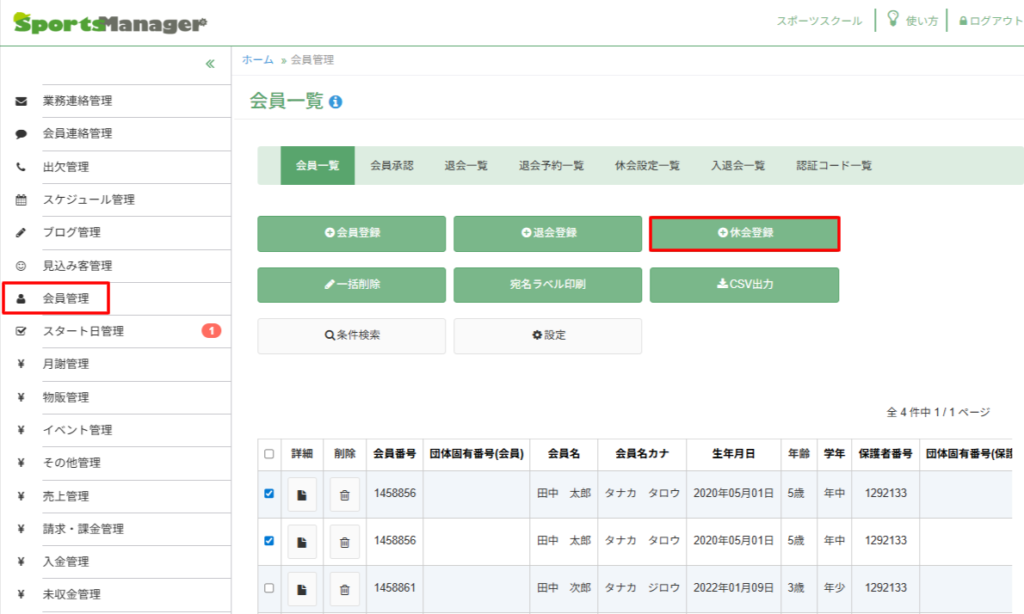
休会登録の手順について説明していきます。
休会登録を行うには、会員管理→会員一覧→「休会登録」を選択します。
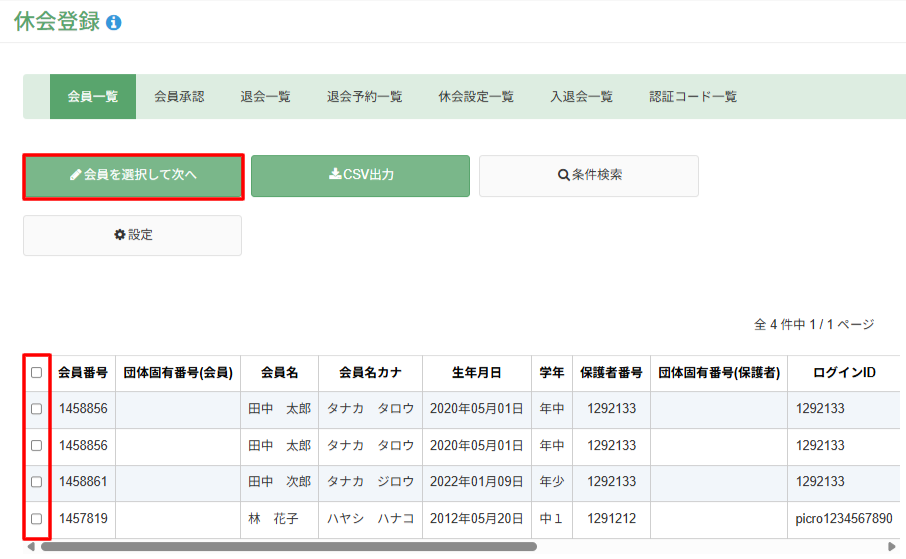
休会登録を行う会員を指定します。まとめてチェックを入れることで、複数の会員に対し同時に休会登録を行うことも可能です。
チェックを入れたらベージ上部の「会員を選択して次へ」を選択します。
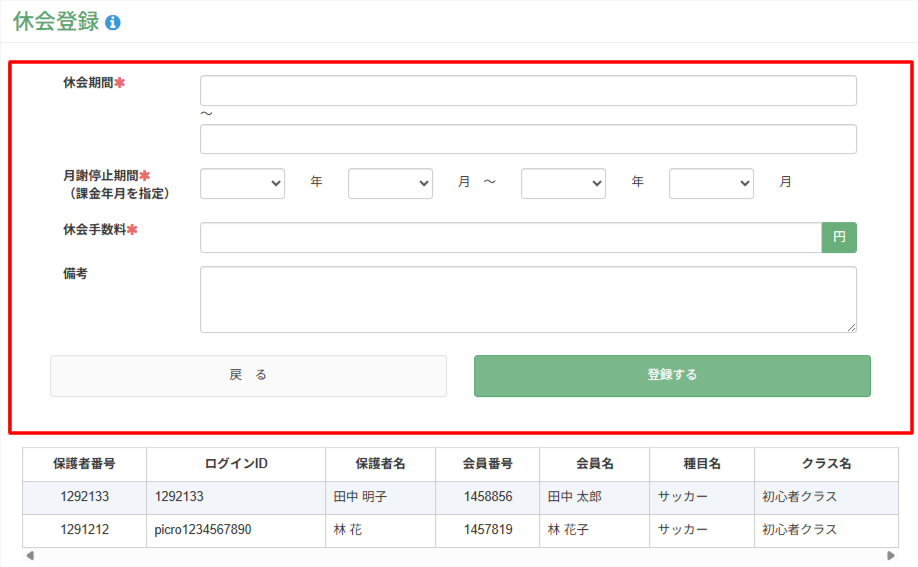
必要な項目を入力します。
- 休会期間・・・対象の会員が休会する期間を設定します。
※会員が入力した内容が反映されているので、申請内容と実際の休会期間が異なる場合などに修正を行います。 - 月謝停止期間・・・休会する会員から月謝を徴収しない期間を指定します。指定された期間中に、月謝一括作成を行っても、休会中の会員は月謝データが作成されません。例えば月謝停止期間を2023年8月〜8月で指定すると、1ヶ月分の月謝売上は一括作成されないようになります。
- 休会手数料・・・休会期間中も月謝は通常通り徴収する場合や、休会期間に手数料を徴収するという場合には、休会登録と併せて設定する必要があります。
休会中に月謝一括作成を行った場合に、こちらで設定した休会手数料が計上されるようになります。
※備考は会員にも表示されます。
※休会費の登録はこの画面上でしかできません。あらかじめの設定ができないこと、ご了承ください。
上記の必須3項目をご入力の上、「登録する」を選択してください。
以上で、休会登録は完了です。
休会中の会員の確認方法
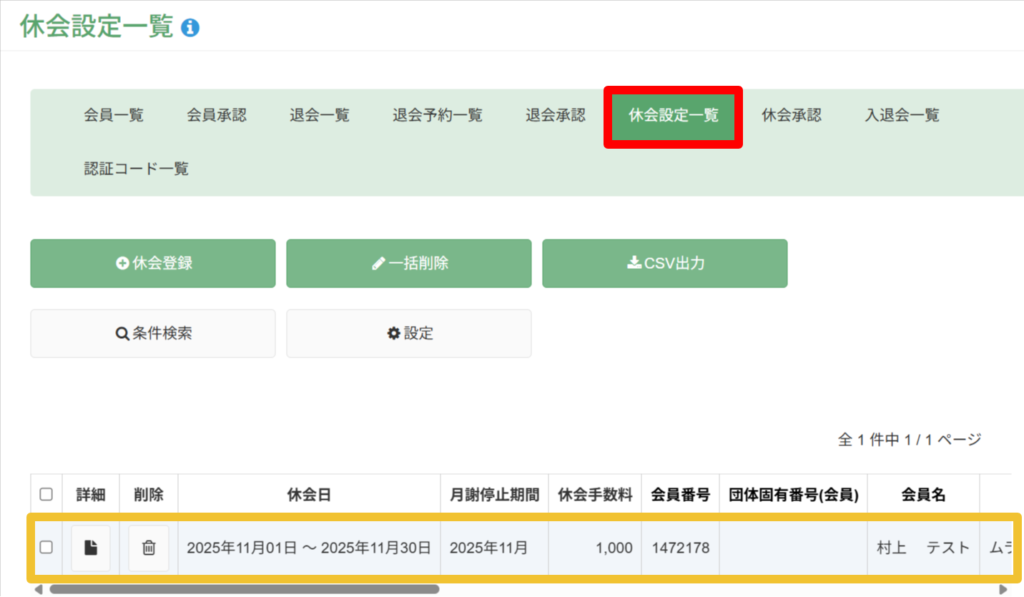
休会設定がされている会員については、会員管理の「休会設定一覧」から確認することが可能です。
※休会期間が終わると自動的に休会状態が解除され、この一覧から表示されなくなります。
※休会期間中でも、メッセージ送受信やブログ閲覧、イベント申込等は変わらず可能となります。
登録内容を編集したい場合は「詳細」ボタンから情報を編集することができます。
誤って休会登録を行ってしまった場合は「削除」ボタンから休会登録を消すことができます。
過去の休会者の表示方法
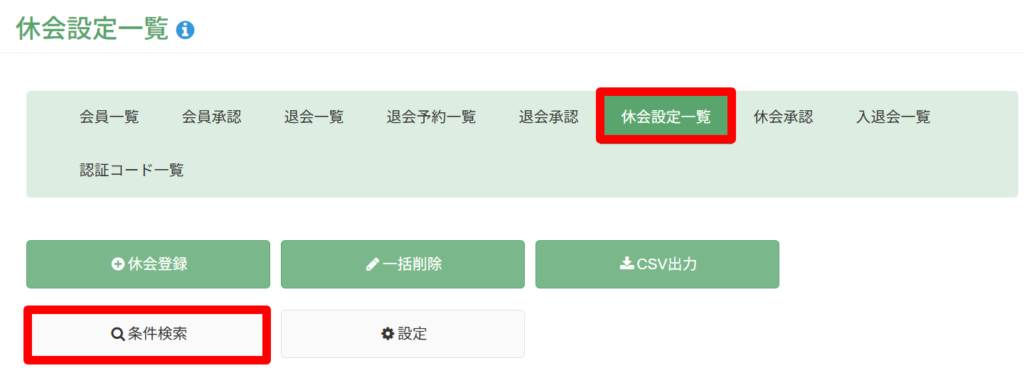
会員管理→休会設定一覧には現在休会期間中の会員しか表示されません。
過去に休会した会員を表示させる方法をご紹介いたします。
「条件検索」を押してください。
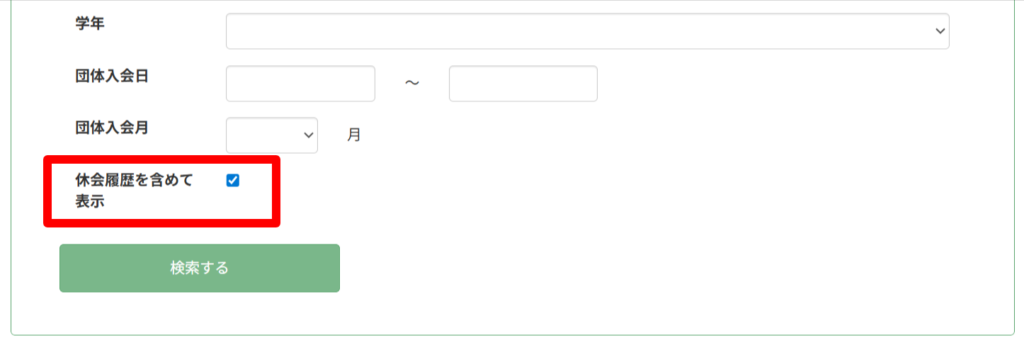
最下部にある「休会履歴を含めて表示」を選択して、「検索する」を押してください。
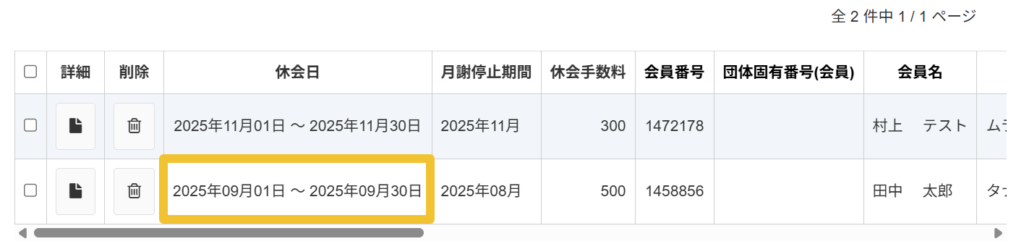
過去の休会者を表示させることができました。
まとめ
休会設定を行う最大の目的は、休会期間中の月謝売上の計上を停止させることですが、スクールによっては休会期間中も月謝は通常通り徴収するという方針があるかもしれません。
そこで、休会期間中に休会費を徴収する場合は休会手数料を設定することができます。
この記事を参考にして、最適な方法で休会の管理を行うようにしてください。