PiCROサービスでは、入会申込方法を以下2つの中からお選びいただけます。
※設定後に切り替えることも可能です。一度、弊社営業担当者にご相談ください。
①申込フォーム型 … 会員登録するための申込フォームのURLを発行し、会員が申込フォーム上に登録情報を入力
②認証コード型 … 紙などで登録情報を集め、団体側でPiCRO Manager上に入力
本記事では、【①申込フォームからの登録方法】をご説明いたします。
※会員からの申請後、団体側で承認を行うことで会員登録が完了いたしますのでご注意ください。
会員入会申込フォームの作成方法
会員入会申込フォームは2パターンあります。
【パターン1:申込フォーム】
「https://picro.jp/sports/●●●/entries」に当てはめてURLを作成するパターンです。
上記URLを入力すると申込フォームが立ち上がります。
●●●部分は団体IDと同じであり、各団体によって異なります。
団体IDの確認方法は下記の記事をご参照ください。
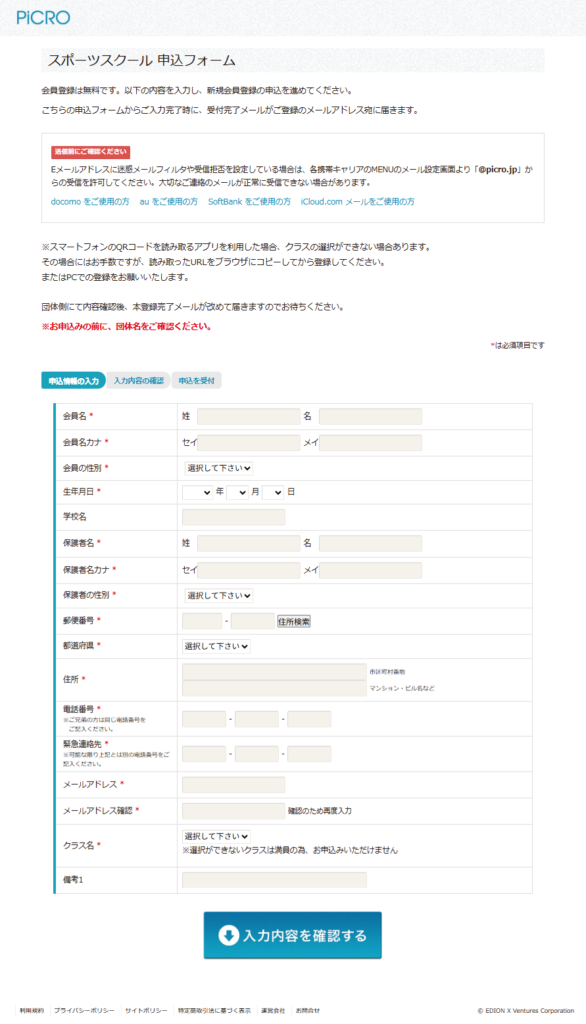
申込フォームはこのように表示されます。
こちらの入会申込フォームは項目の変更や質問内容のカスタムが可能です。ご希望の方は一度営業担当者までご相談ください。
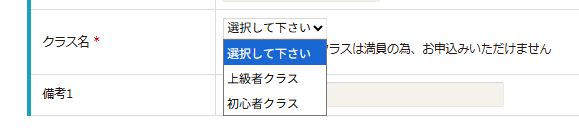
こちらのパターンではPiCRO Managerで登録されているクラスが一覧で表示され、選択できます。
クラス登録の方法については下記の記事をご確認ください。
【パターン2:クラス単位の申込フォーム】
「マスタ管理」からクラスの登録が完了した後に、各クラスごとに会員入会申込フォーム用のURLが発行されるパターンです。
※弊社で管理する団体登録情報において、【パターン1:申込フォーム】は認証コード型で登録していても作成できますが、【パターン2:クラス単位の申込フォーム】は申込フォーム型に変更していないとURLは発行されません。
切り替えは団体側ではできませんので、切り替えを希望されるの方は担当営業へお問合せください。
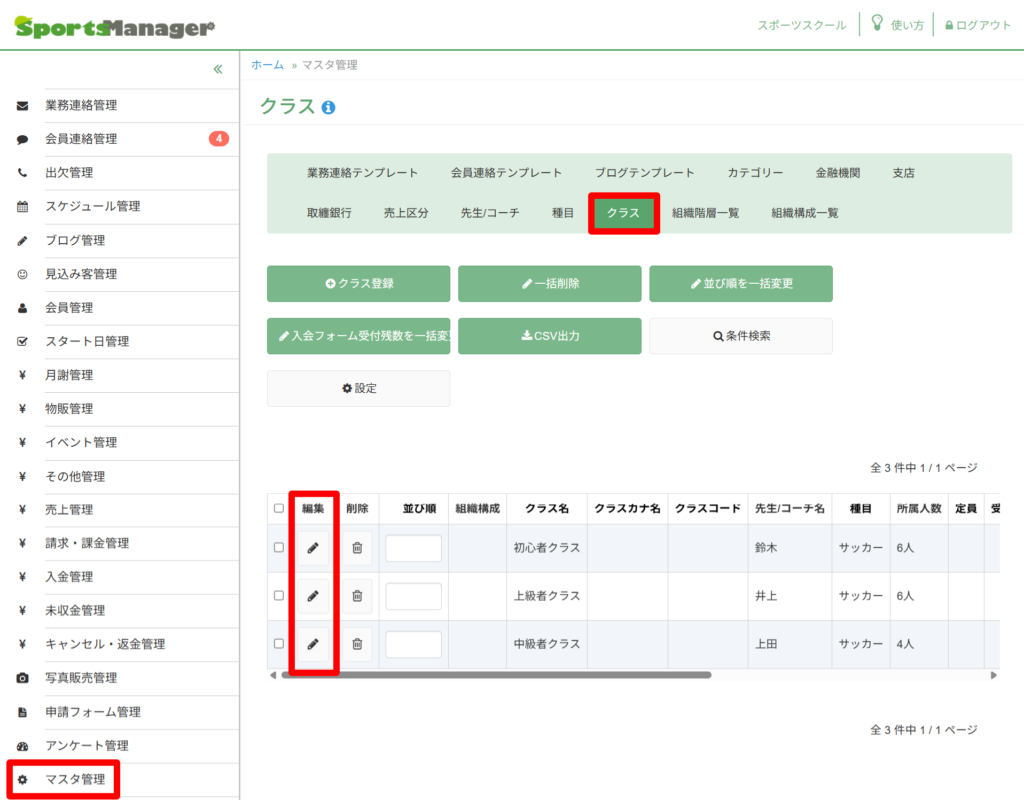
マスタ管理の「クラス」を選択してください。
クラスの一覧から対象のクラスの「編集」を押してください。
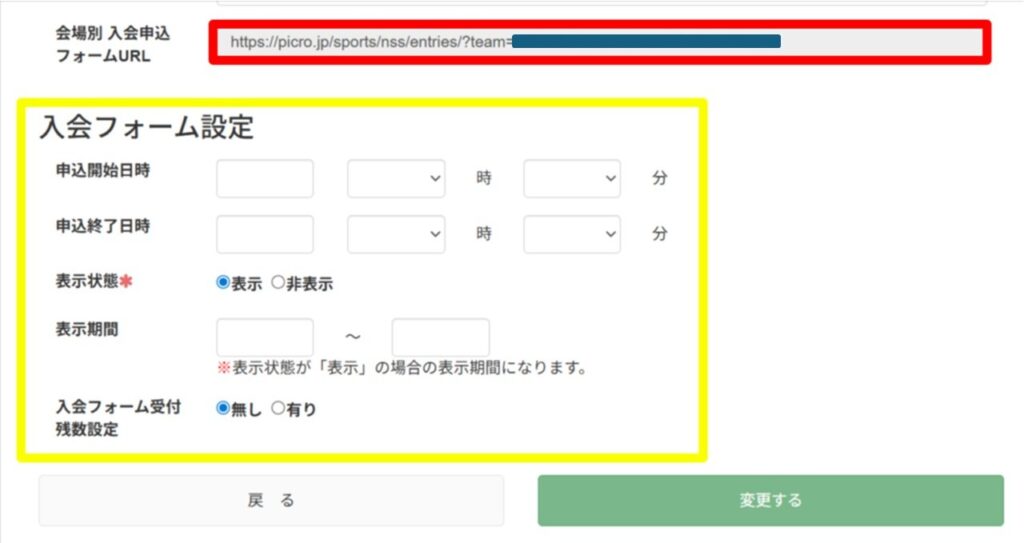
クラス編集の下部に「会場別 入会申込フォームURL」が発行されています。こちらをコピーしてご活用ください。
また、クラス単位の申込フォームでも入会フォーム設定をすることができます。詳しくは下記の記事をご参照ください。

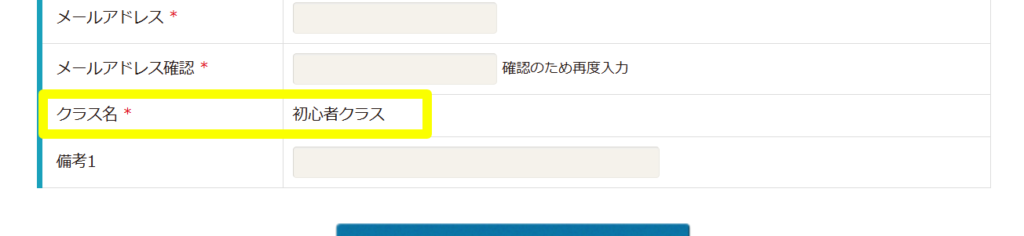
上記のリンクから申込フォームにアクセスすると、クラス名が固定で表示されていることがわかります。
スクールのWEBサイト等で、クラス別でフォームを記載したうえでこちらに遷移させると、フォーム上でクラスを選択する必要がないので、申込時にミスが発生するリスクを軽減できます。
申込を受けた後の対応方法
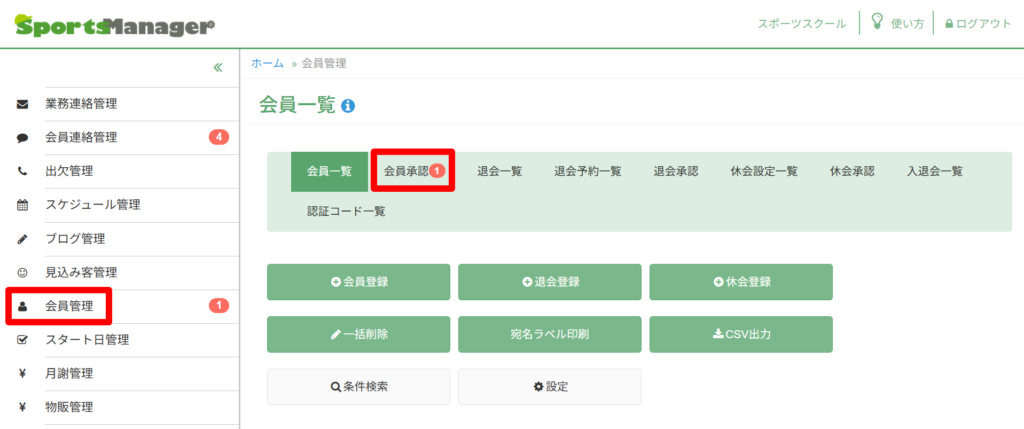
「会員管理」を押してください。
会員登録の申込があると【会員承認】の横に数字が表示されます。
「会員承認」を押して下さい。
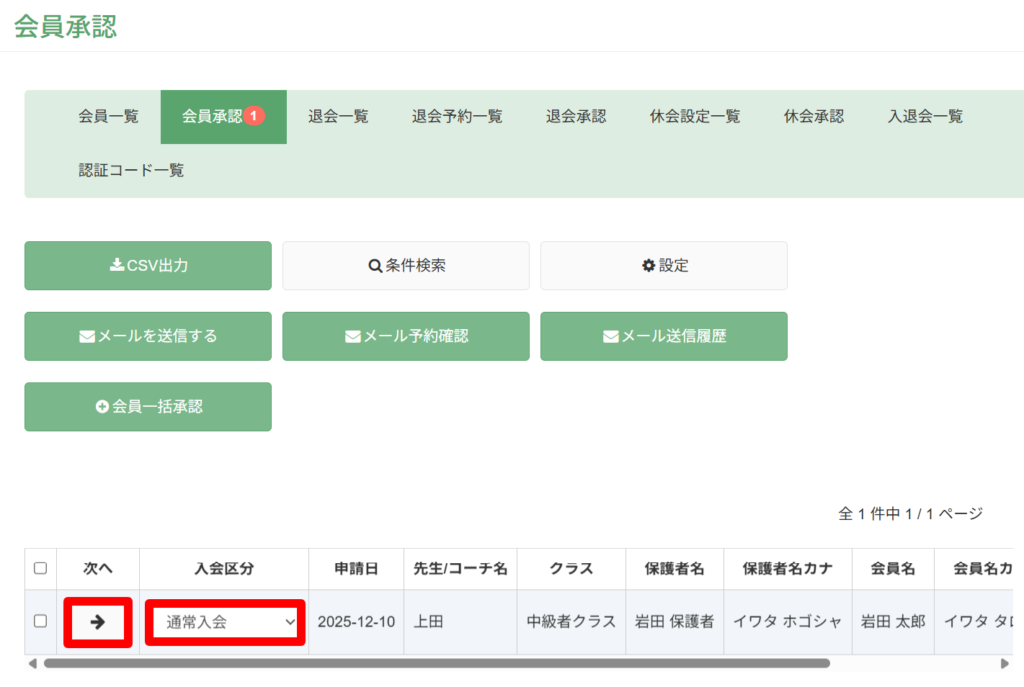
入会区分を選択し、次へ「→」を選択してください。
入会区分については下記の記事をご確認ください。

入会者、入会区分、登録クラスを確認のうえ「次へ」を選択してください。
※クラスの欄には新規会員がフォームで選択したクラスが表示されます。必要に応じて、「→クラス検索」から入会させるクラスを変更することができます。
※複数クラスに所属をご希望の方は、「+クラス追加」を押して登録してください。
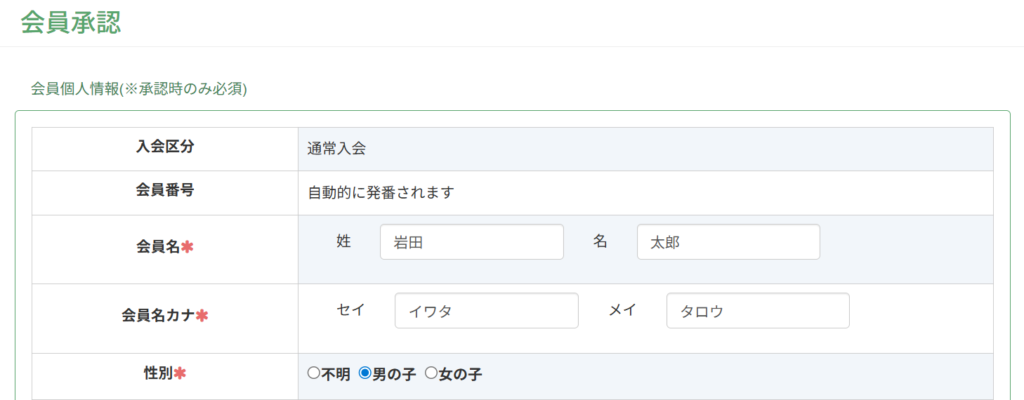
会員登録画面へ移動しました。
会員・保護者に関する情報は、新規会員が入力したものが自動反映されています。
※「通常入会」以外の区分を選択した場合、既存会員の登録情報は 入会フォームで入力された情報に上書きされます。
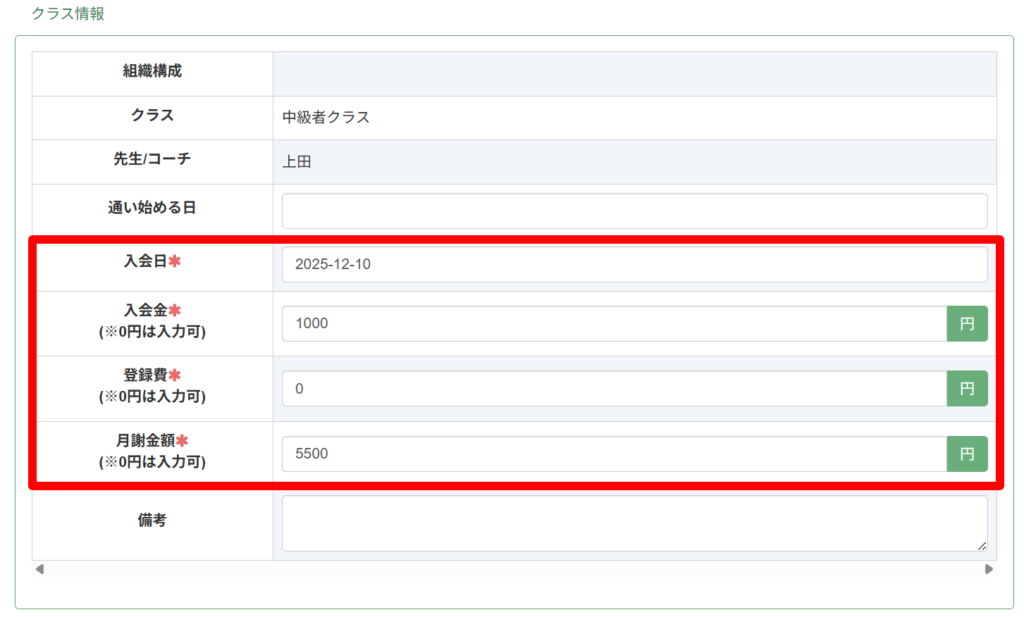
クラス情報の欄にある、「入会日」「入会金」「登録費」「月謝金額」をご確認ください。
・入会日は申込申請があった日が反映されています。毎月1日入会など団体で決まりがある場合は、日付を押して変更してください。
・金額はマスタ管理で各クラスごとに設定したものが自動反映されています。変更がある場合は入力し直してください。
〈承認時のみ必須項目〉
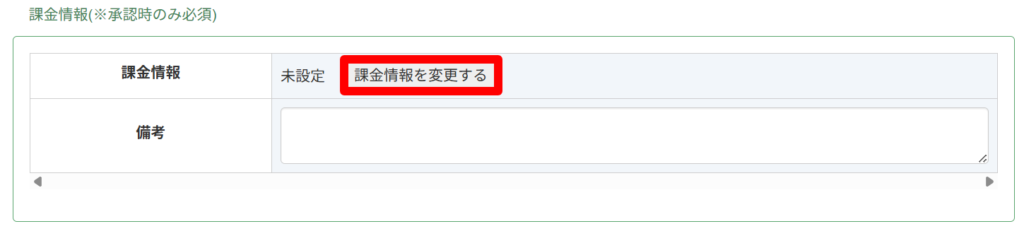
※承認する場合は課金情報を必ず設定してください。
「課金情報を変更する」を押すと下記の画面が表示されます。

課金情報を選択し、必要に応じて情報を入力してください。
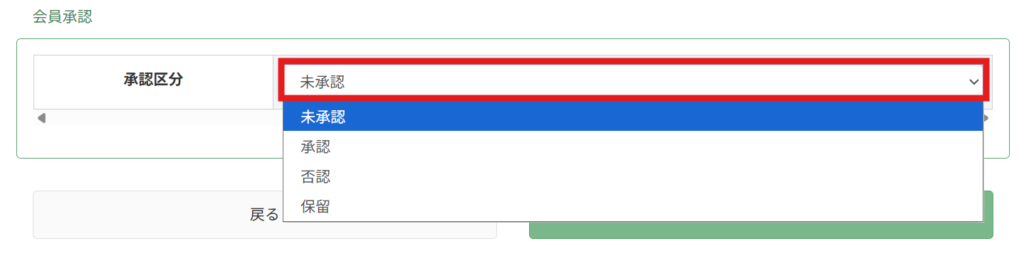
承認する場合は「承認区分」の項目にて「承認」を選択してください。
※定員がいっぱいの場合などは「否認」を、入会が確定しない場合などは「保留」を選択してください。
「否認」と「保留」を選択した場合はこの画面から表示が消えます。(「否認」と「保留」のデータは隠れている状態です。)
再度、確認・変更したい場合はこちらをご覧ください。

登録情報の確認ができましたら、「登録する」を押してください。
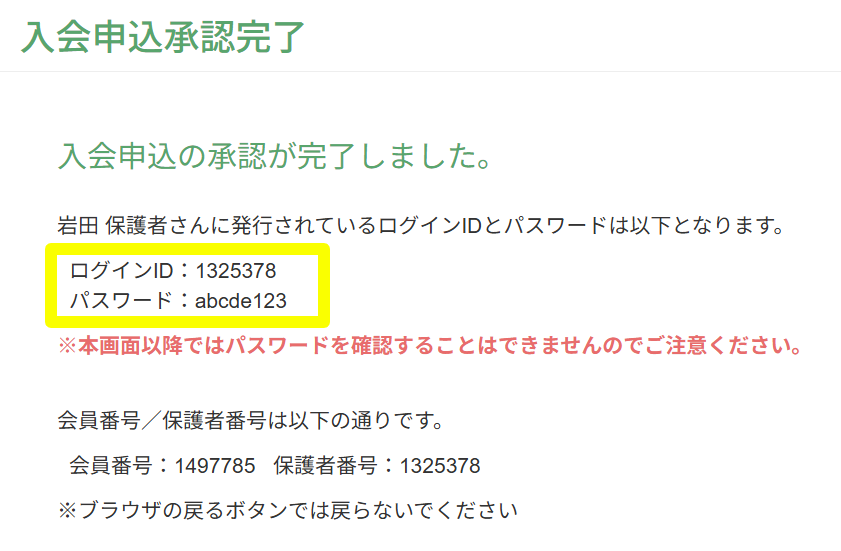
上記の画面が表示されたら会員登録の完了になります。
承認完了画面にログインIDとパスワードが発行されます。
承認後、会員様に送信されるメールにも記載がありますが、受信できなかった時のため記録しておくと良いと思います。
会員様にはログインIDとパスワードを使って、PiCROサイト(https://picro.jp/)またはPiCROアプリから初回ログインを行ってもらうようお伝えください。
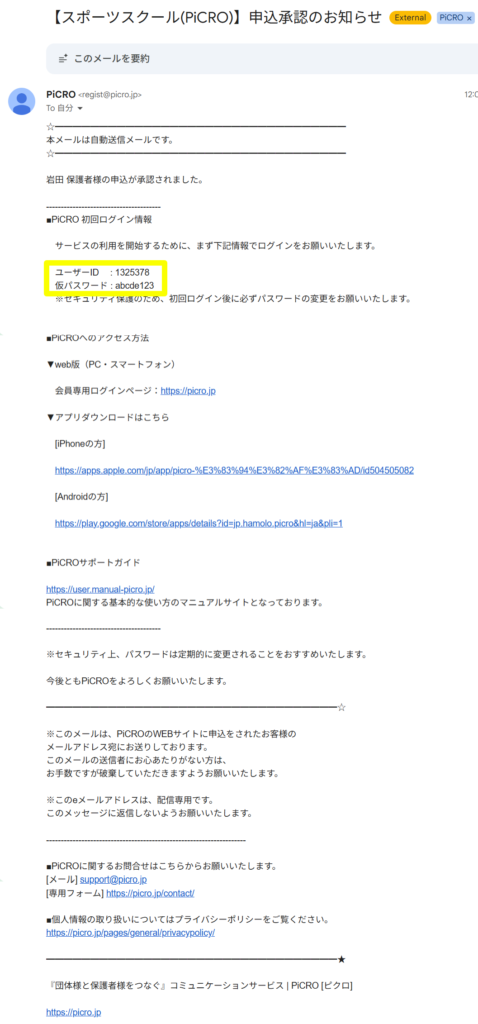
新規会員様に送信されるメールは上記の内容です。
※Eメールアドレスに迷惑メールフィルタや受信拒否を設定している場合は、各携帯キャリアのMENUのメール設定画面より「@picro.jp」からの受信許可が必要となります。
承認区分を変更済み会員の確認方法
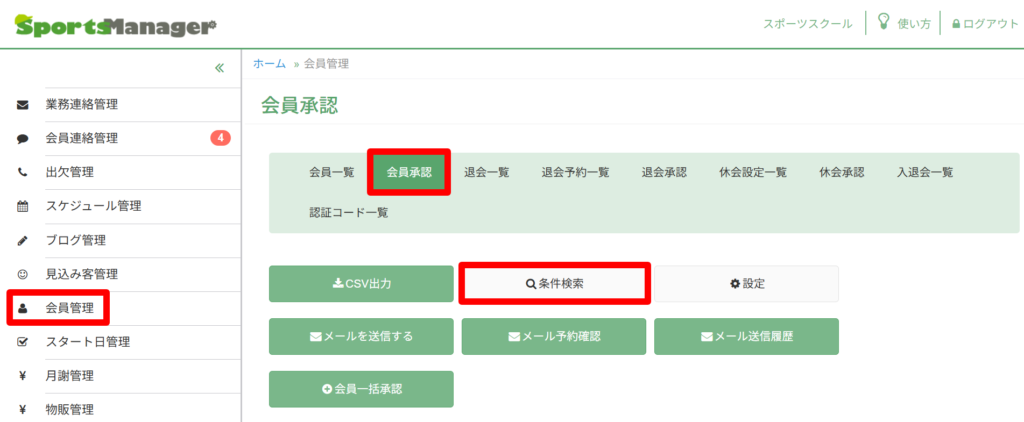
会員管理の「会員承認」を押してください。
「条件検索」を選択します。
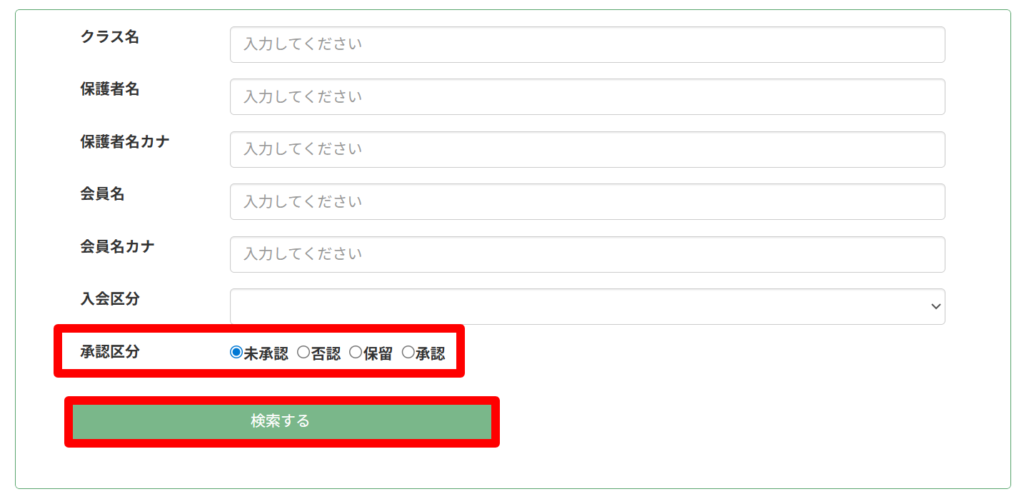
条件検索の「承認区分」から、表示させたいステータスを選択して「検索する」を押すと、条件で絞られた会員が表示されます。
まとめ
申込フォームを使用すると、保護者が入力した情報がPiCRO Managerに自動反映され、一人一人会員登録を行う際の手間が省けます。作業負荷軽減につながりますので、ぜひ活用してみてください。