PiCRO Managerでは役割ごとに権限を制限してアカウントを作成できます。
今回は「管理者」「副管理者」「先生/コーチ」の各アカウントについて説明していきます。
メニューの表示/権限の違い
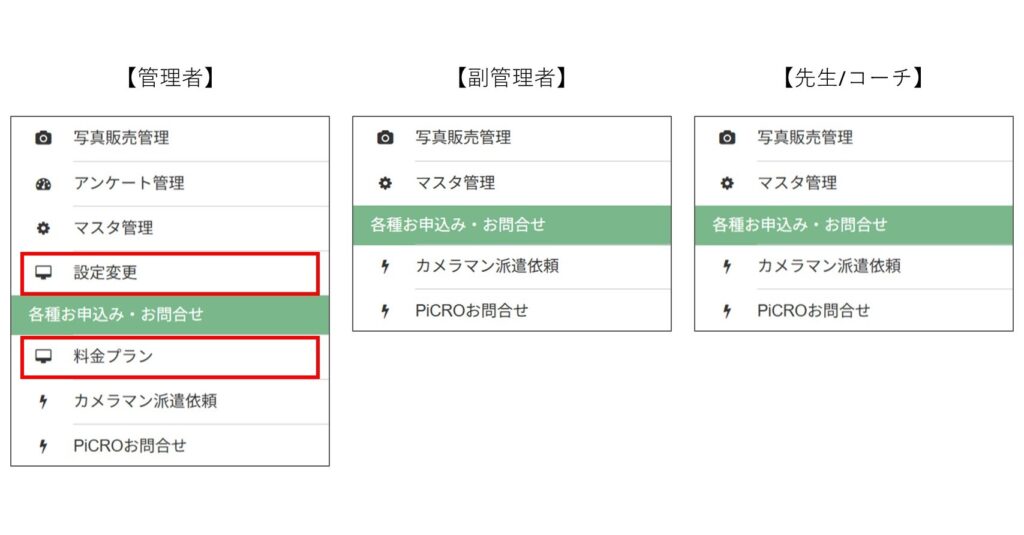
下記のメニューは管理者アカウントでログインしていないと表示されないメニューです。
・設定変更
・料金プラン
※上記以外にも、権限設定によって各アカウントで表示項目が異なる場合がございます。
先生/コーチの権限付与方法については下記の記事をご参照ください。
【管理者のみ】設定変更

管理者のみ表示される設定変更では、「ログインID・パスワード変更」(管理者のもの)、「副管理者一覧」、「ユーザーページ設定」、「課金設定」、「登録情報変更」を行うことができます。
詳しくは下記の記事をご参照ください。

【管理者のみ】料金プラン
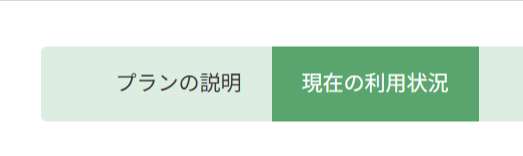
管理者のみ表示される料金プランでは、「プランの説明」と「現在の利用状況」を確認することができます。
詳しくは下記の記事をご参照ください。
各アカウントの管理・閲覧範囲
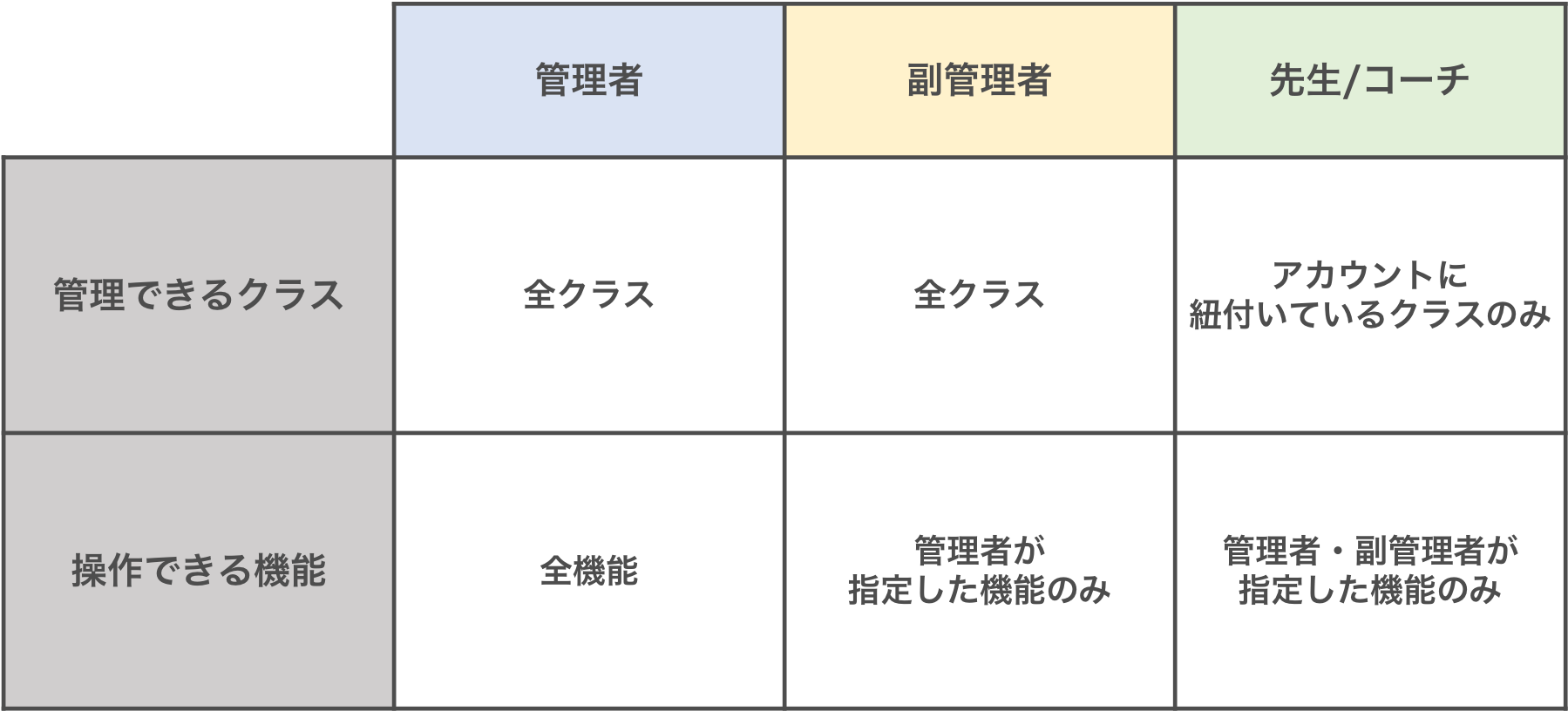
- 管理者・・・スクール内の全てのクラス・会員(全機能の操作が可能)
- 副管理者・・・スクール内の全てのクラス・会員(管理者が許可した機能のみ操作可能)
- 先生/コーチ・・・対象の先生/コーチアカウントが紐づいているクラス・会員(管理者もしくは副管理者が許可した機能のみ操作可能)
〈会員管理と売上管理の権限が付与されている Aクラスの担任、A先生の場合〉
会員連絡からは、Aクラスの会員からA先生に宛てて送られたメッセージのみ確認できます。
会員一覧からは、Aクラスの会員情報のみ確認できます。
売上管理からは、Aクラスに関連した売上のみ確認できます。
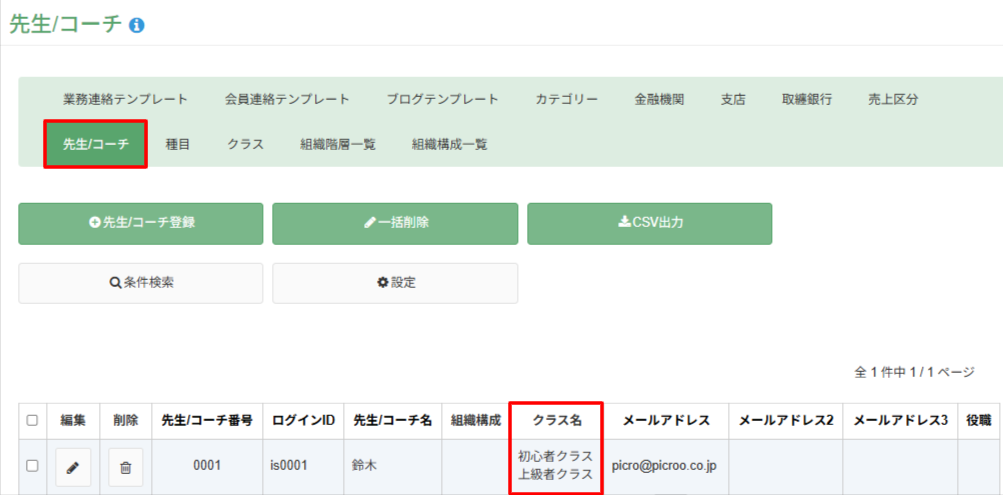
先生/コーチの担当クラスを確認したい場合は、マスタ管理 → 先生コーチ一覧 →「クラス名」で確認ができます。
※マスタ管理の閲覧権限を付与されていないアカウントでは確認できません。
まとめ
アカウントは共有してご利用することも可能です。管理者、副管理者、先生/コーチアカウントをきちんと使いこなすことで、スクール内での業務の分担が明確になります。
また、各担当ごとに適切な操作権限を割り振ることで、セキュリティ面での強化にもつながります。
実際の業務と照らし合わせて、運営体制に合った権限の割り振りを行ってみてください。