

兄弟・姉妹をどちらとも通常入会させると、保護者様は異なるログインIDとパスワードでPiCROにログインしていただかないといけません。
通常入会で登録した会員を兄弟・姉妹として紐づけ、同じログインIDとパスワードでご利用されたい保護者様に向けた、団体様側の対応方法をご紹介いたします。
※既存会員に兄弟を紐づけたい場合は、後から入会させる会員を「家族入会」で会員登録することをおすすめいたします。
※まだ両会員とも会員登録していない場合は、どちらかを通常入会させた後に「家族入会」で登録することをおすすめいたします。
家族入会の登録方法は本ページのこちら、または下記の別記事をご参照ください。

通常入会で登録した会員同士を兄弟・姉妹として紐づける方法
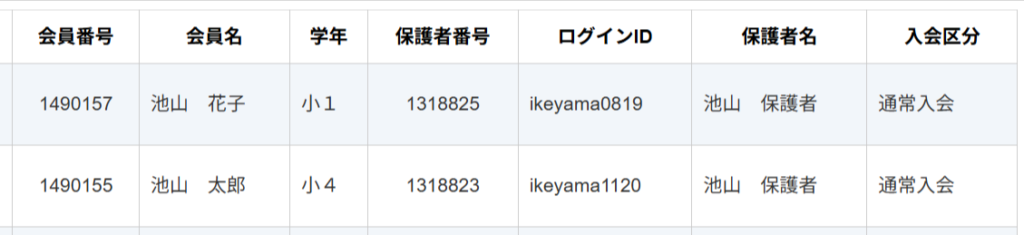
上記は、会員管理の会員一覧を表示させた画面です。
今回は、池山太郎さん(兄)と池山花子さん(妹)を例にご説明いたします。
通常入会で登録してしまった「太郎さん(兄)」と「花子さん(妹)」を家族入会として紐づけしなおすときのおすすめの手順は以下となります。
- 花子さん(妹)を「家族入会」として新たに会員登録を行う。
※太郎さん(兄)と花子さん(妹)どちらを「家族入会」として登録しなおしても構いません。
〈注意事項〉
・家族入会した側のログインID・パスワードは使用できなくなります。
会員様側から引き続き使いたいログインIDの指定がありましたら、そちらを通常入会で残してください。
- 太郎さん(兄)と花子さん(妹)が家族入会で登録されていることを確認後、「通常入会」で登録されている花子さん(妹)の情報を削除する。
※先に花子さん(妹)の会員情報を削除してしまうと、どんな情報(最新の連絡先や住所等)で登録されていたかの確認ができないため
〈注意事項〉
・通常入会で登録した花子さん(妹)側に売上が計上されている場合、その情報は引き継げません。
では、実際の画面イメージを元に流れを説明いたします。
①家族入会
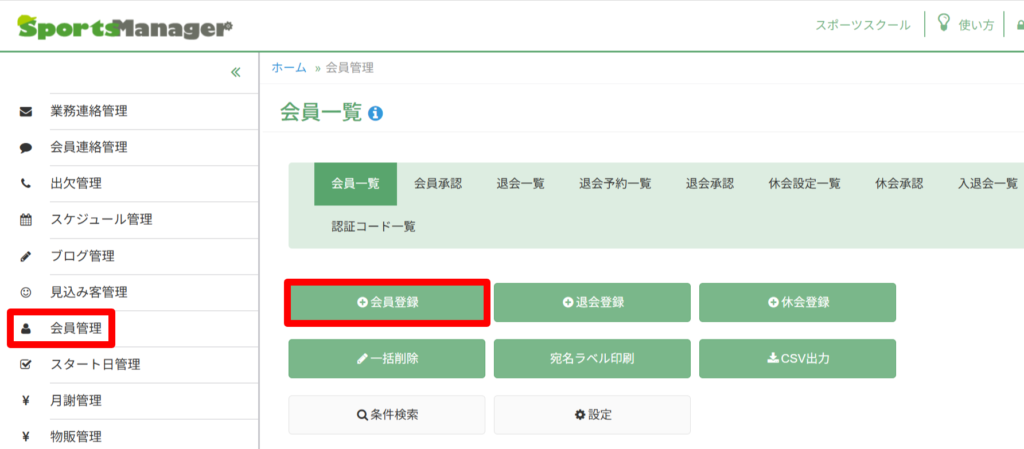
通常入会で登録済の花子さん(妹)と同じ登録内容で、新たに家族入会で登録させます。
会員管理の会員一覧から「会員登録」を選択してください。
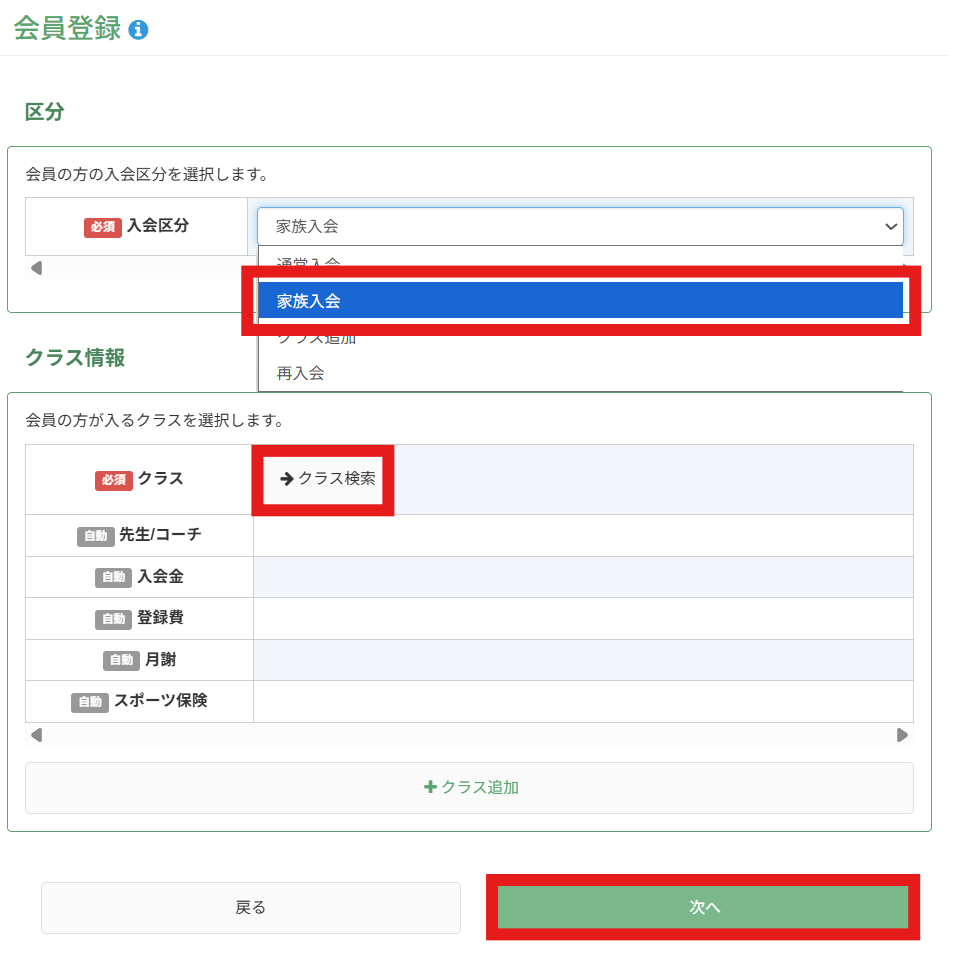
入会区分で「家族入会」を選択してください。
「クラス検索」から加入させたいクラスを選択します。(複数クラス加入させたい場合は「+クラス追加」から加入クラスを増やすことが可能です。)
選択が完了したら「次へ」を押してください。
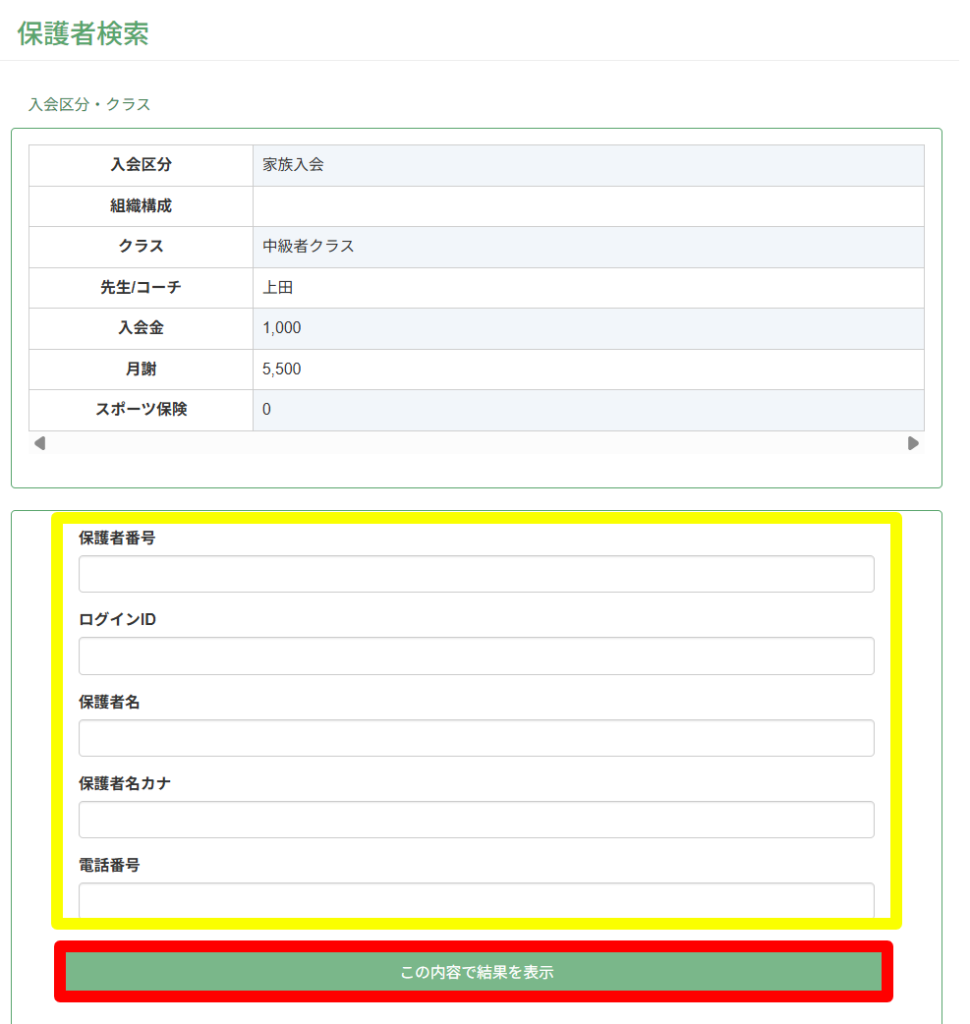
家族入会で紐づけ先の会員(今回は太郎さん(兄))を選択していきます。
黄色枠で囲った部分から条件検索をすることができます。
無記入で「この内容で結果を表示」を押すと、全会員が表示されます。

紐づけ先の会員が表示されたら、選択「→」ボタンを押します。
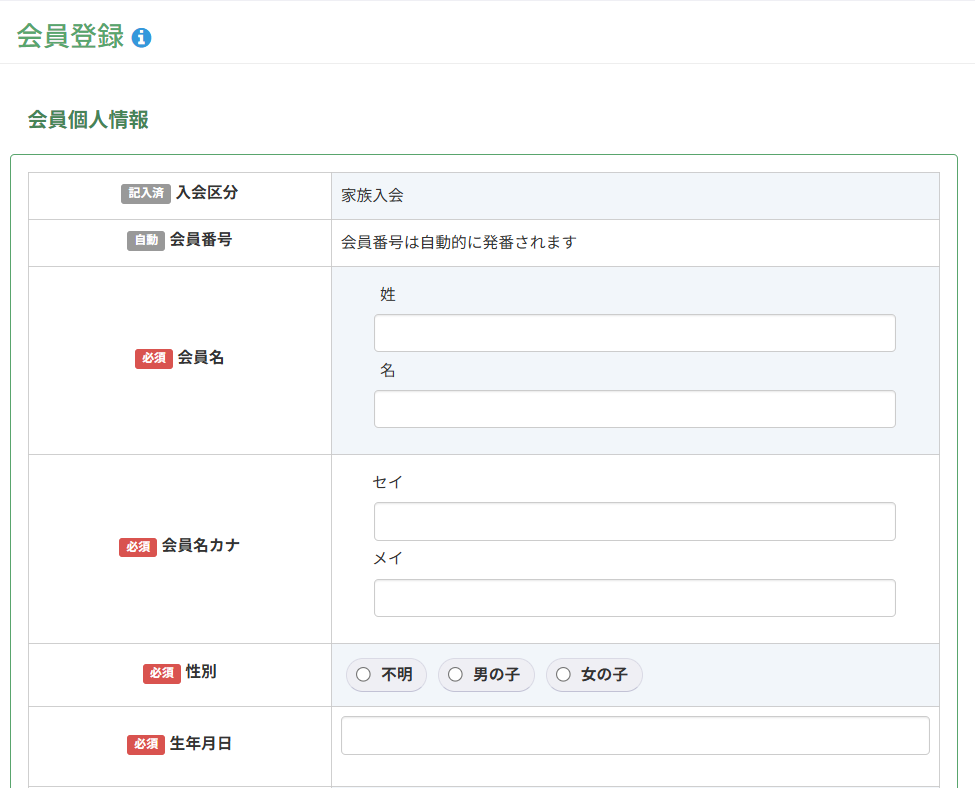
家族入会させる会員(今回は花子さん(妹))の情報を入力します。
※必須項目を入力しないと次の画面に進めませんのでご注意ください。
※すでに入力されている情報を変更すると、既存会員(太郎さん(兄))の方の情報も変更になりますのでご注意ください。
入力後、「登録する」を押してください。
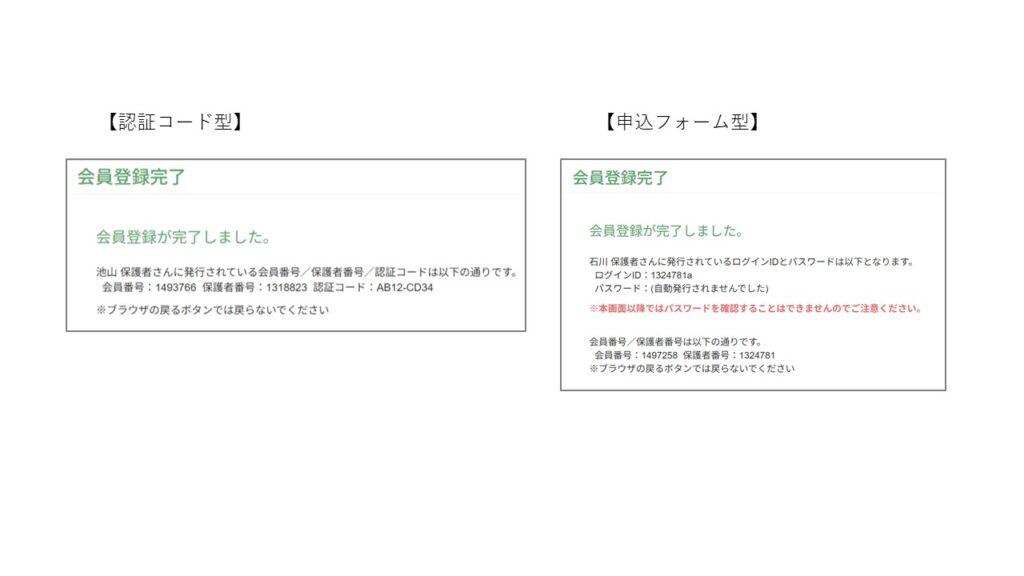
こちらの画面が表示されましたら、会員登録完了です。(会員登録の方法によって表示内容が違います。)
太郎さんと花子さんの2会員を紐づけることができました。
※保護者様に行っていただく作業はございません。
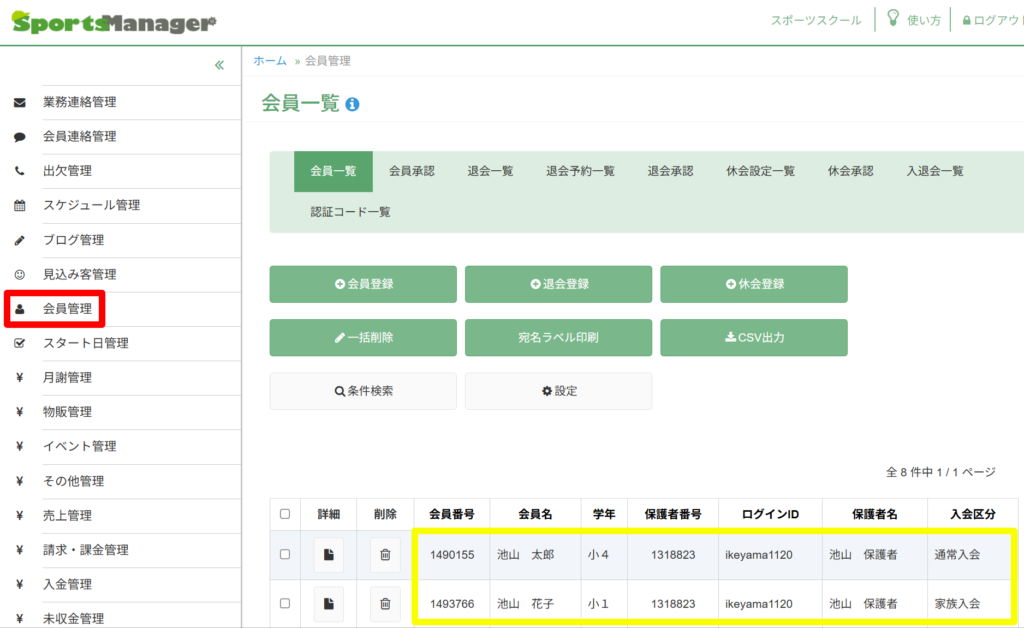
会員管理の会員一覧から太郎さんと花子さんを見ると、保護者番号とログインIDが同じであり、花子さん(妹)の入会区分が「家族入会」になっていることがわかります。
この状態であれば、同一のログインIDとパスワードで保護者様は太郎さん(兄)と花子さん(妹)の情報を閲覧することができます。
家族入会処理後の会員画面(PiCRO)での見え方は、下記の記事に記載しておりますのでご覧ください。
②会員の削除
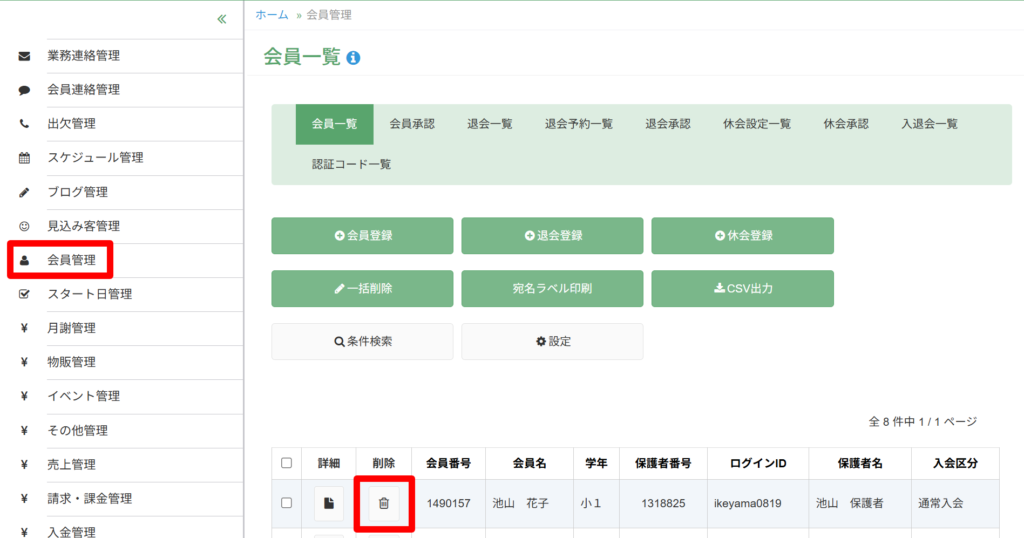
会員管理の会員一覧で、通常入会で登録した花子さん(妹)を探します。(条件検索も可能です。)
対象の会員の左部にある「削除」ボタンを押してください。
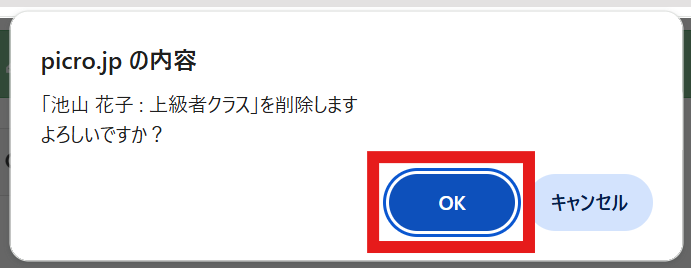
「OK」を選択します。
—–【削除エラー】—–
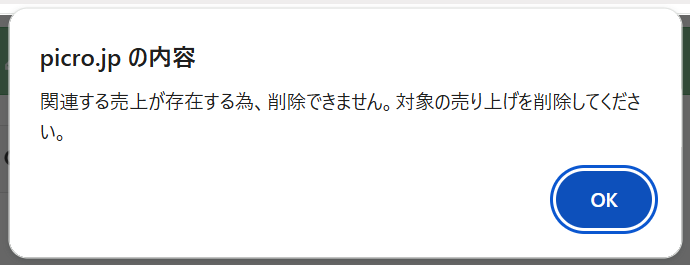

上記2つのどちらかの画面が表示された場合は、会員に紐づいている売上の削除が必要です。
下記の記事をご参考にご対応お願いいたします。

———————–
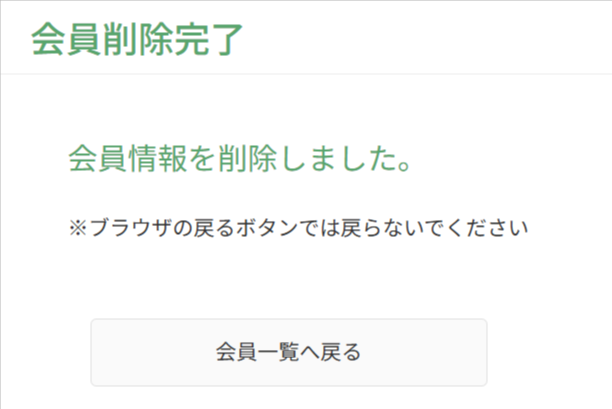
こちらの画面が表示されましたら、会員削除完了です。
まとめ
時々いただくご質問にお答えするため、本記事を作成いたしました。ぜひご参照ください。