本機能は、会員様がPiCRO上で口座振替の手続きを完結できるサービスです。
口座振替依頼書の提出が不要となるほか、受付情報は「Sports Manager」へ自動反映されるため、貴社での事務作業負担を大幅に軽減できる機能となっております。
なお、本サービスをご利用いただくには、PiCROと連携している集金代行会社(株式会社シーエスエス様)とのご契約が必要となります。ご利用を希望される方は、弊社担当営業までお気軽にお問い合わせください。
※集金代行会社が株式会社シーエスエス様以外の場合は、対応方法が異なります。詳細は下記の記事をご参照ください。
それではWEB口座振替に機能についてご説明いたします。

【事前に行っていただくこと①】取纏銀行の登録
取纏銀行とは契約した集金代行会社(株式会社シーエスエス様)との契約情報(契約者番号や入金口座等)を登録する項目となっております。
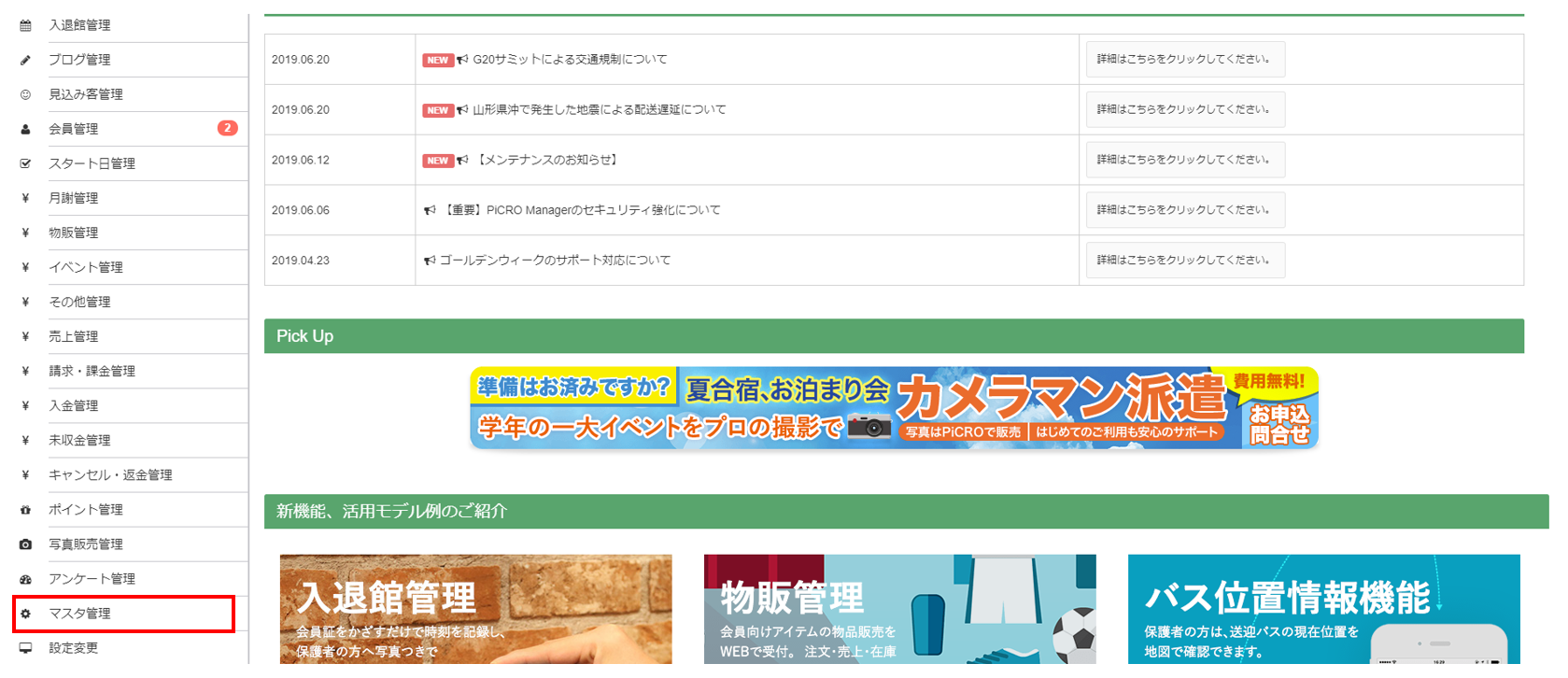
左メニューの「マスタ管理」を選択してください。
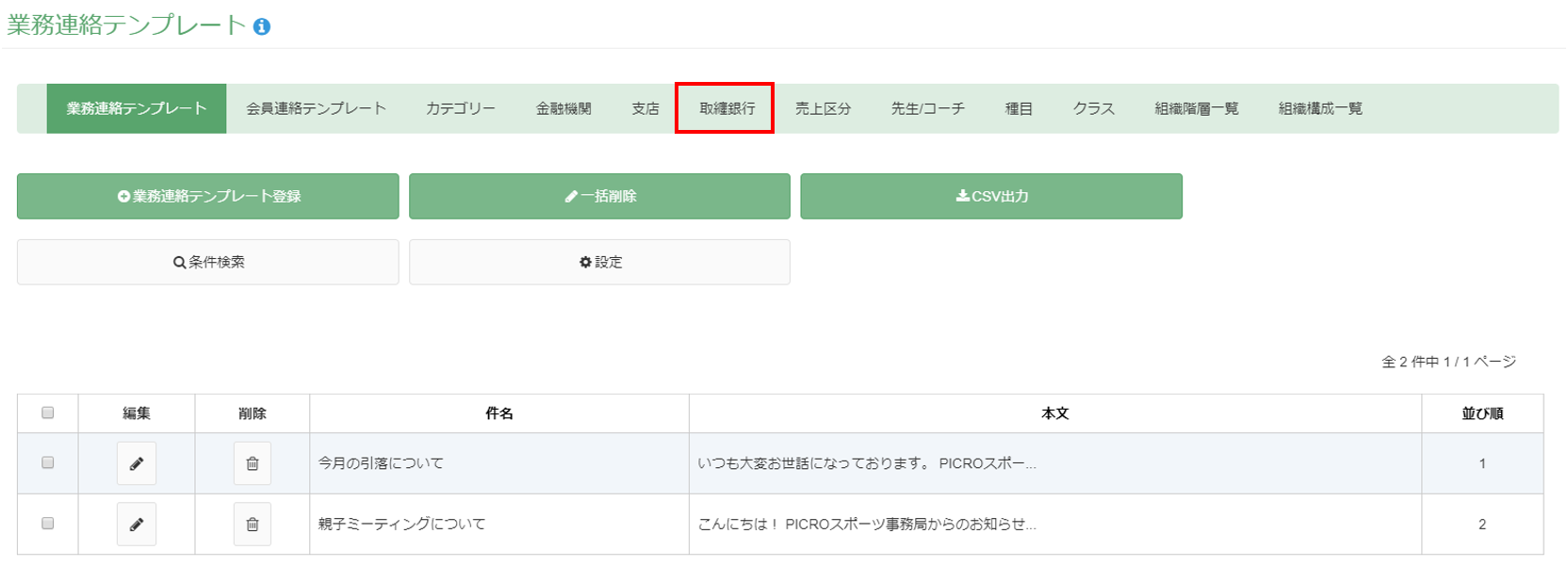
マスタ管理ページの「取纏銀行」を選択してください。

ページ上部の「取纏銀行登録」を選択してください。
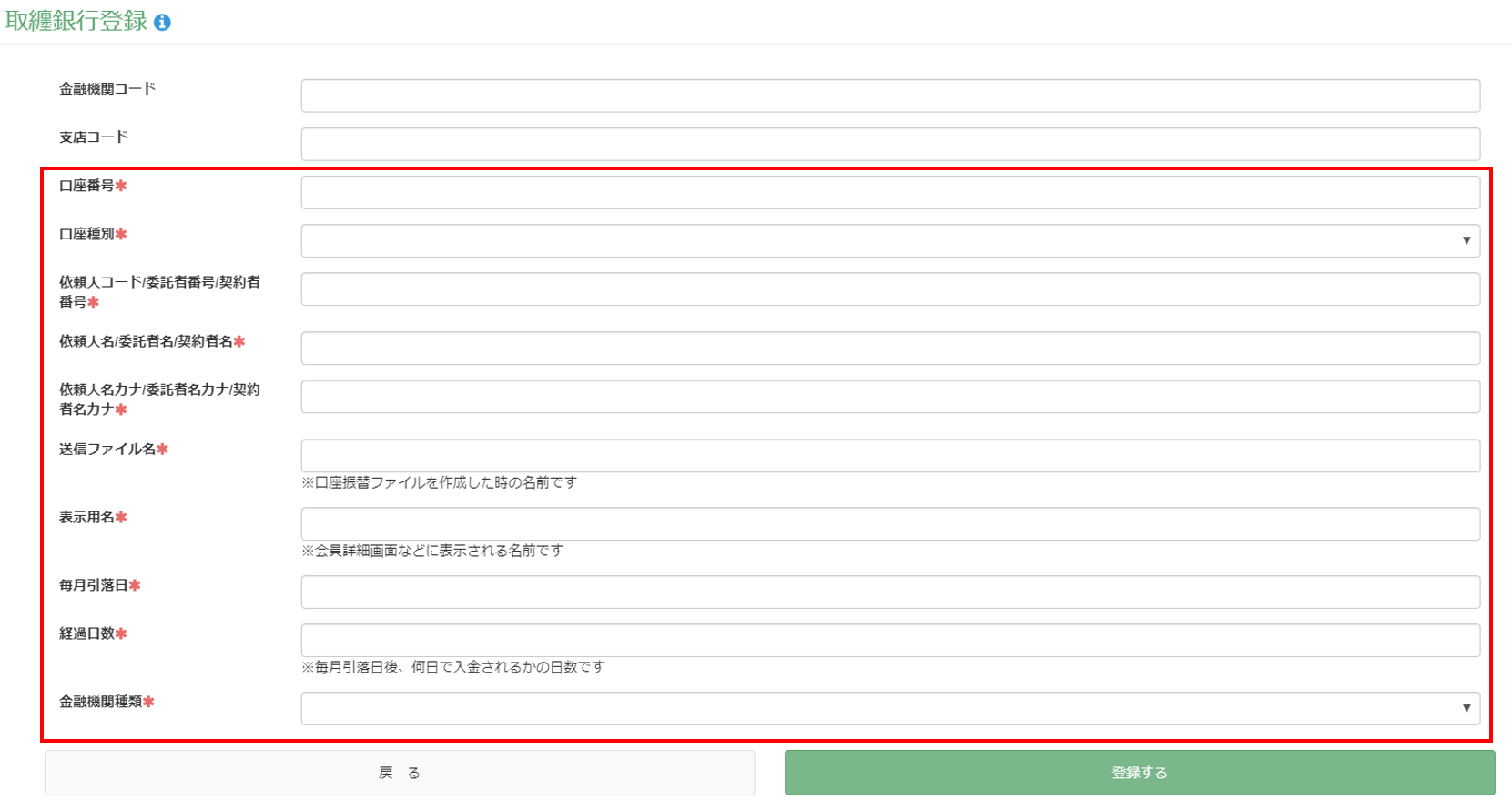
■口座番号、口座種別・・・集金代行業者からの入金先口座
■依頼人コード/委託者番号/契約者番号・・・集金代行業者と契約した時に発番された番号
■依頼人名/委託者名/契約者名・・・集金代行業者と契約した時の契約者名
■送信ファイル名・・・請求用ファイルをダウンロードした際のファイル名。
※WEB口座と従来の口座振替を併用している団体の場合、集金代行業者から送信ファイル名の指定がある場合がございますのでご確認ください。
■表示用名・・・会員詳細画面に表示される名前
※会員側のページに表示されるわけではありません。
■金融機関種類・・・「WEB口座」をお選びください。
※WEB口座と従来の口座振替を併用している団体の場合で、従来の口座振替を設定する際は、WEB口座以外の選択肢からお選びください。
【事前に行っていただくこと②】会員様のWEB口座登録
会員様のPiCROマイページ上から、会員様ご自身で口座登録を事前に行っていただきます。
会員様にお願いする対応は下記の記事をご参照ください。
また、口座登録方法のチラシもご用意しております。ご入用の場合は担当営業にお問い合わせください。
~~~~~会員側サポートガイドURLを貼る~~~~
口座登録をする際に外部ページに遷移します。
遷移後の口座登録画面でのご質問は弊社では対応しかねますので、お手数ですが株式会社シーエスエスにお問い合わせください。
会員様の口座登録の結果件数は一覧で見ることができます。
※結果の反映には、会員様のご対応後2,3日かかります。
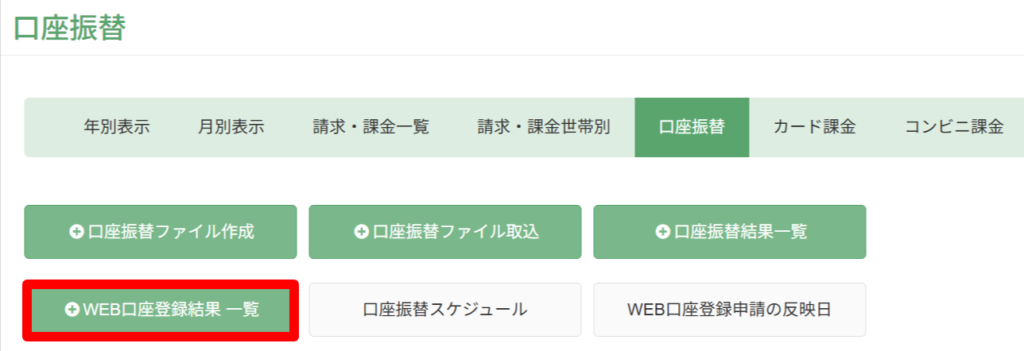
口座振替の「WEB口座登録結果一覧」を押してください。
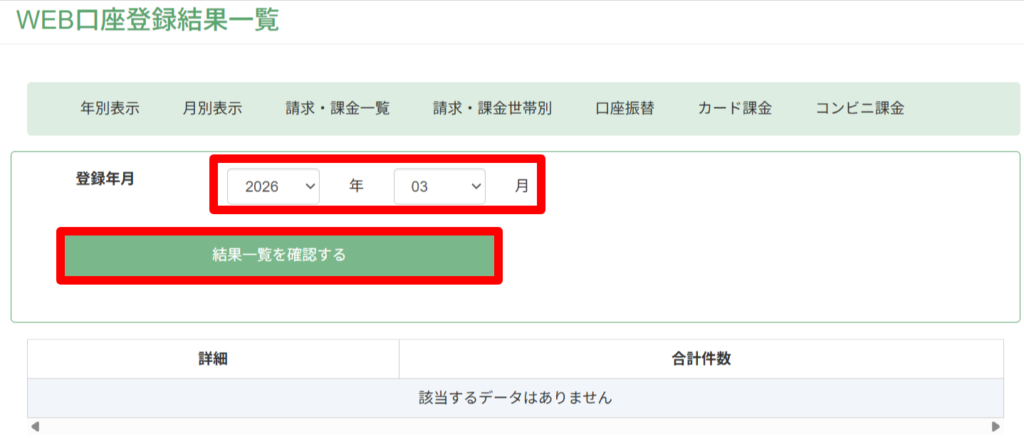
確認したい年月を選択し、「結果一覧を確認する」を押してください。

合計件数が表示されました。各会員の登録結果に関しては詳細を押してください。
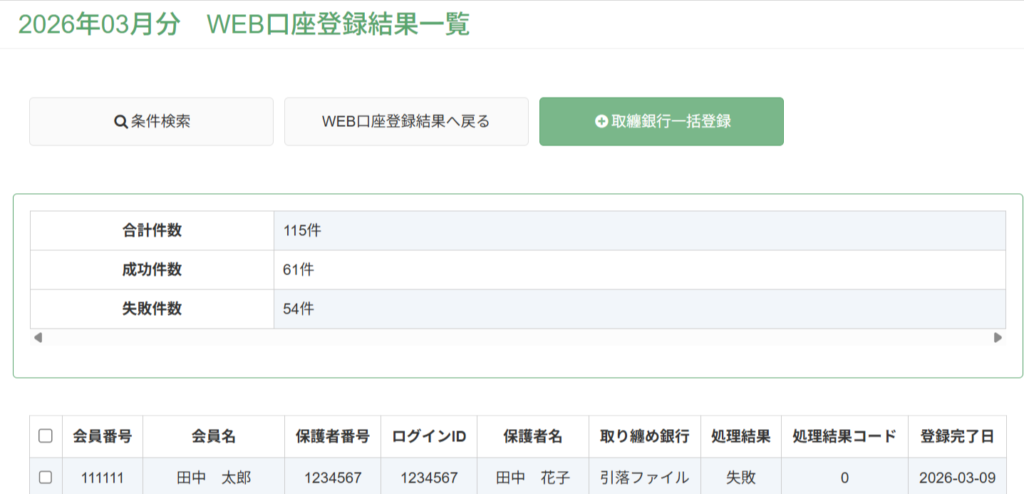
このように合計件数、成功件数、失敗件数が表示されます。
処理結果が「失敗」になっている場合、以下のような原因が考えられます。
誤って複数回登録してしまった。
登録途中でページから離れてしまった。
入力内容が誤っていた。 等
(団体様画面で確認することはできません。また、弊社でもエラー内容は分かりかねます。各失敗の原因につきましては口座登録先の集金代行業者「株式会社シーエスエス」様に直接お問い合わせをお願いいたします。)
【事前にやっていただくこと③】 ※必要な場合のみ紐付けする取纏銀行の変更
※取纏銀行を1つだけ登録した場合、取纏銀行が各会員に自動で紐づきます。
※複数の取纏銀行を登録した場合、先に登録した方の取纏銀行が自動で紐づきます。
会員によって取纏銀行を変更する場合は、以下のご対応をお願いします。
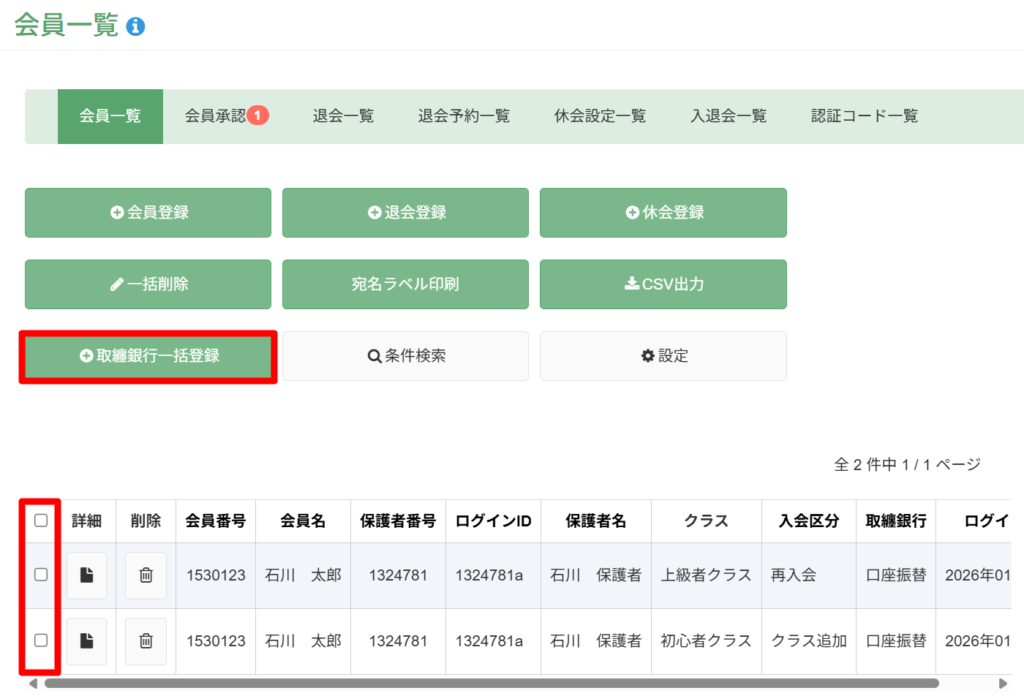
取纏銀行を変更したい会員を 左部のチェックボックスから選択し、「取纏銀行一括登録」を押してください。
(表示されたページ内のすべての会員を一括登録する場合は「詳細」の左横のチェックボックスを選択してください。)
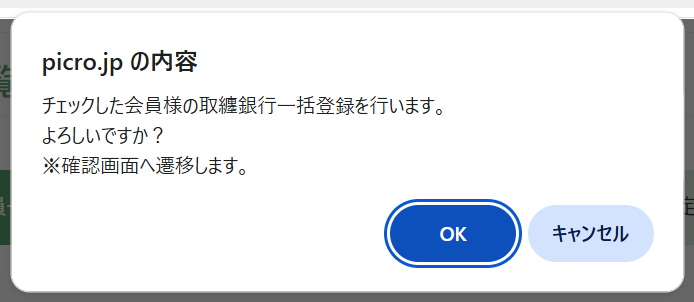
「OK」を押してください。
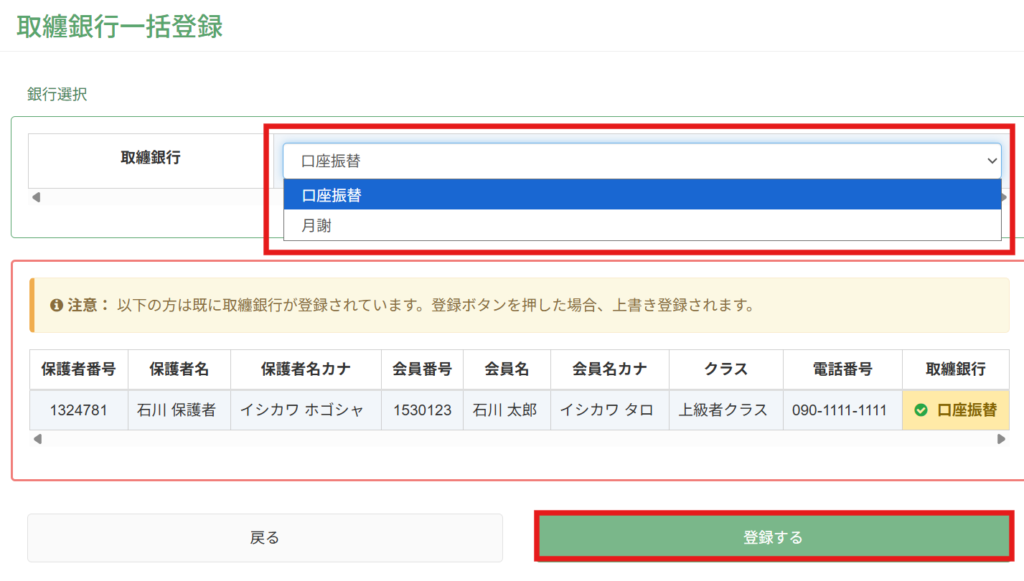
現在登録されている取纏銀行名を押し、プルダウンから変更後の取纏銀行を選択後、「登録する」を押してください。
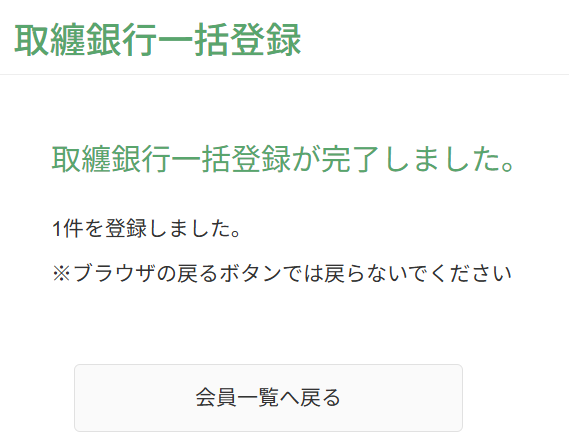
取纏銀行の変更が完了しました。
口座振替ファイル作成

左メニューの「請求・課金管理」を選択してください。
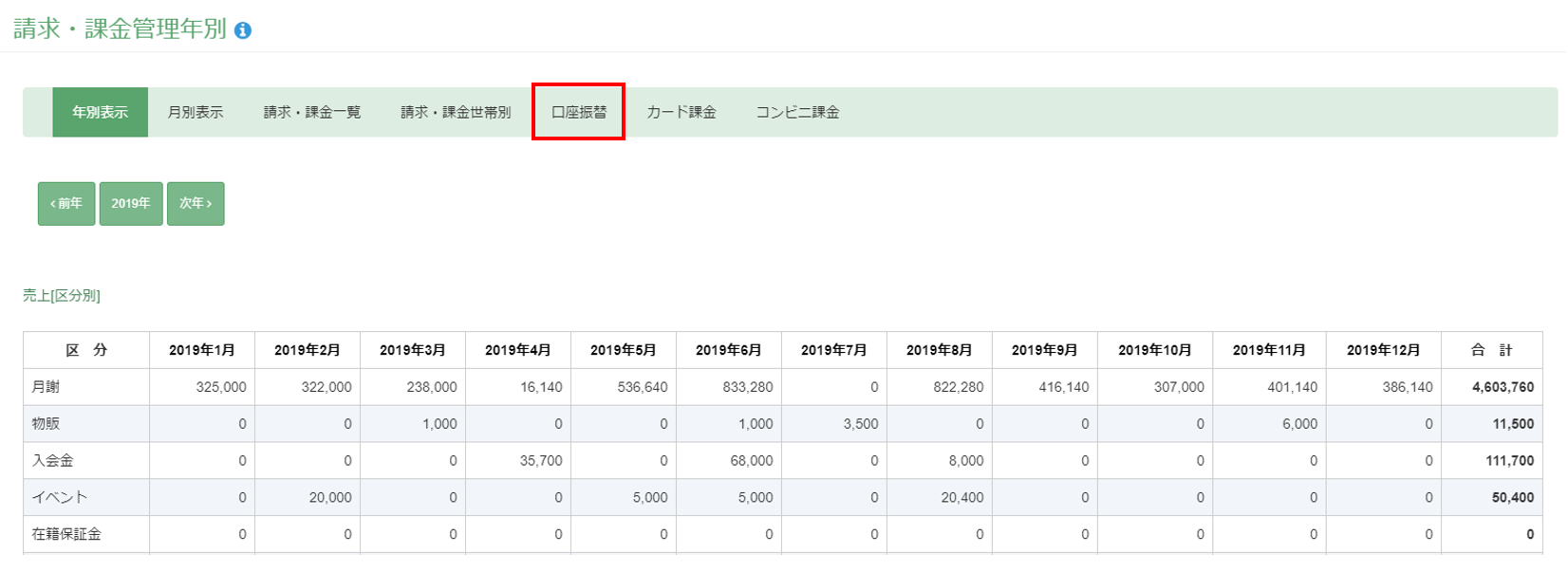
請求・課金管理の「口座振替」を選択してください。
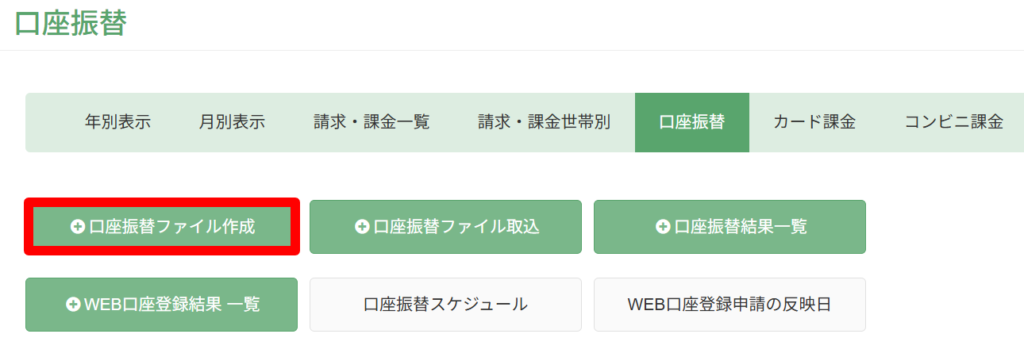
口座振替の「口座振替ファイル作成」を選択してください。

- ファイルの作成方法は、課金年月を選択し、該当銀行の「処理」の項目の「→」を選択してください。
- 口座振替ファイルを作成すると、該当課金年月の売上は編集できなくなりますので、ご注意ください。
- 口座振替ファイルを作成すると、「処理」の項目の「→」が「ゴミ箱」ボタンに変更します。「ゴミ箱」ボタンを選択すると一度作成した口座振替ファイルを削除できます。
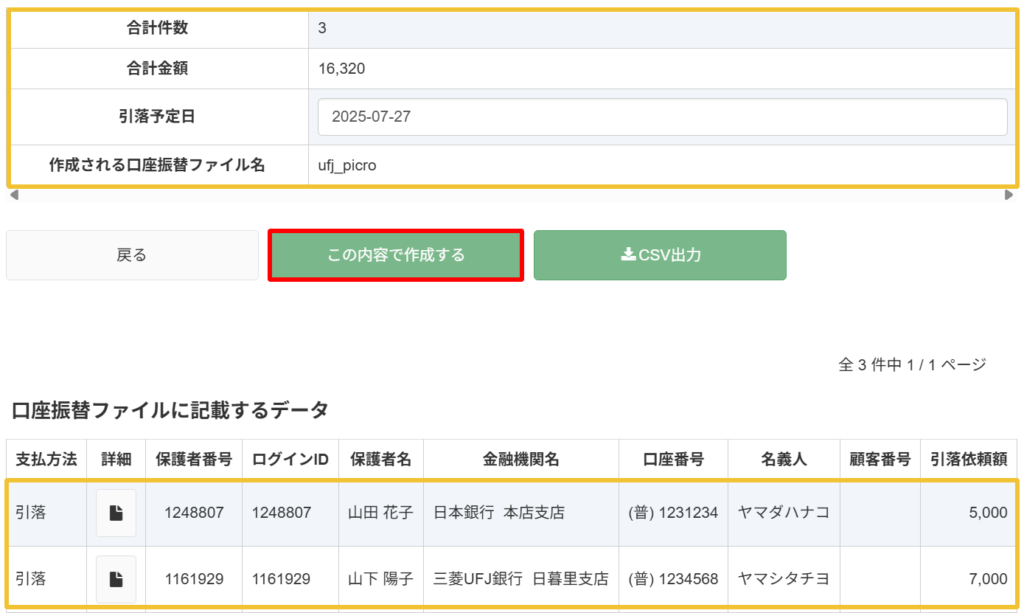
「→」ボタンを選択すると確認画面が表示されます。
内容を確認いただき、「この内容で作成する」を選択してください。
※合計件数は振替を行う口座数であり、会員数ではございません。
作成した口座振替ファイルを集金代行業者にアップロードする必要はありません。
また、結果ファイルの取込も行う必要はございません。
口座振替スケジュールの確認方法
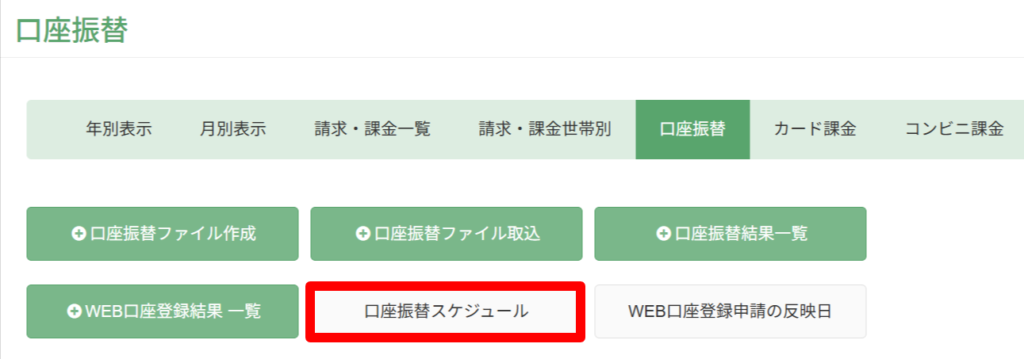
口座振替のタイミングは各月によって異なります。
口座振替の「口座振替スケジュール」を押すとスケジュールが表示されますので、ご確認をお願いいたします。
口座振替結果の確認方法
口座振替結果は、振替結果データ反映日以降に確認できます。各月の反映日については口座振替スケジュールにてご確認ください。
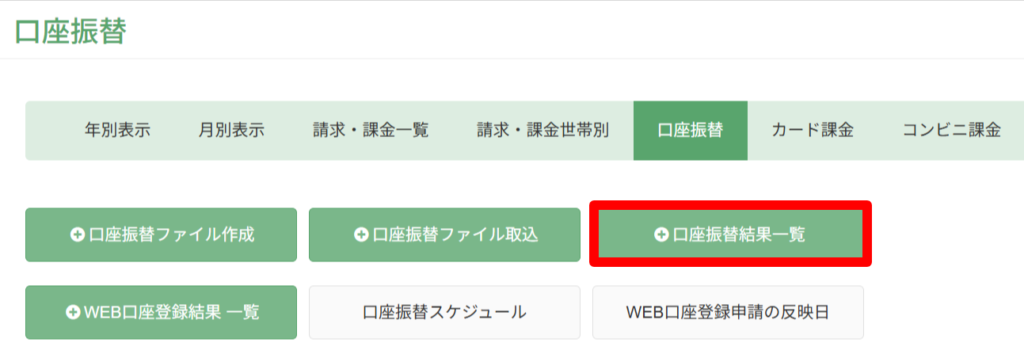
口座振替から「口座振替結果一覧」を押してください。
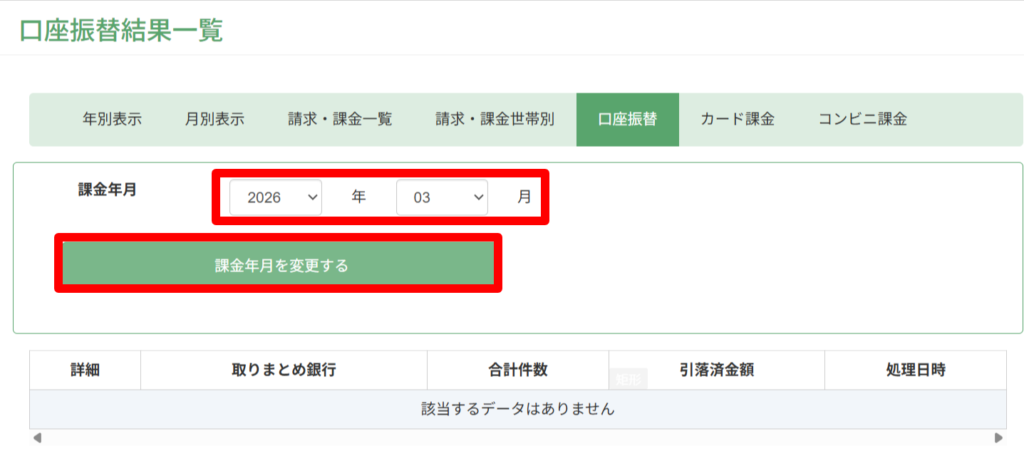
確認したい年月を選択し、「課金年月を変更する」を押してください。

合計件数、引落済金額が表示されました。詳細に関しては「詳細」を押してください。
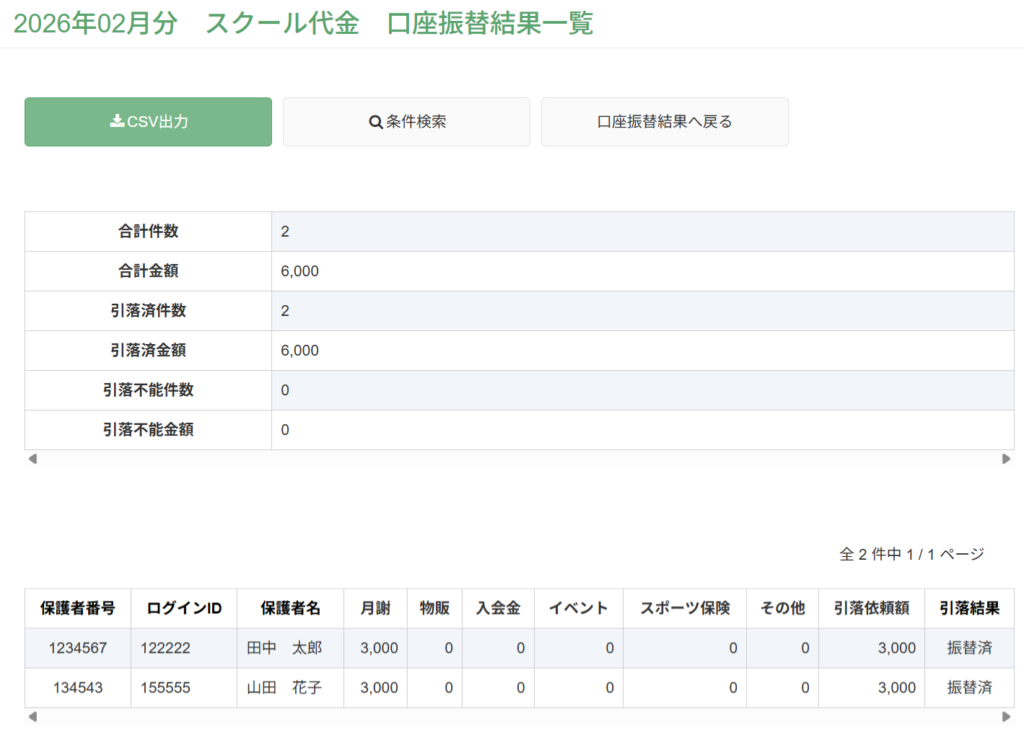
各会員の引落結果が確認いただけます。
まとめ
口座振替ファイルを作成後の団体様の行う対応がなくなり、事務作業の時間軽減になりますのでぜひご活用ください。
また、WEB口座受付機能のご利用をご希望の場合や料金等の詳細についてお知りになりたい場合は、弊社の担当営業までご連絡をお願いいたします。