2026年5月中旬から、会員連絡管理のメッセージ作成画面に「テキスト装飾機能」が追加されました。(※督促メール送信、業務連絡管理にはお使いいただけない機能です。)
大事なポイントを太字で協調したり、文字色を変えて注意を促したりと、メリハリのある案内が作成可能です。
本記事では新しく加わったテキスト装飾機能の使い方をご紹介します。
会員連絡管理についての基本的な操作方法や概要については、下記の記事をご参照ください。
テキスト装飾の付け方
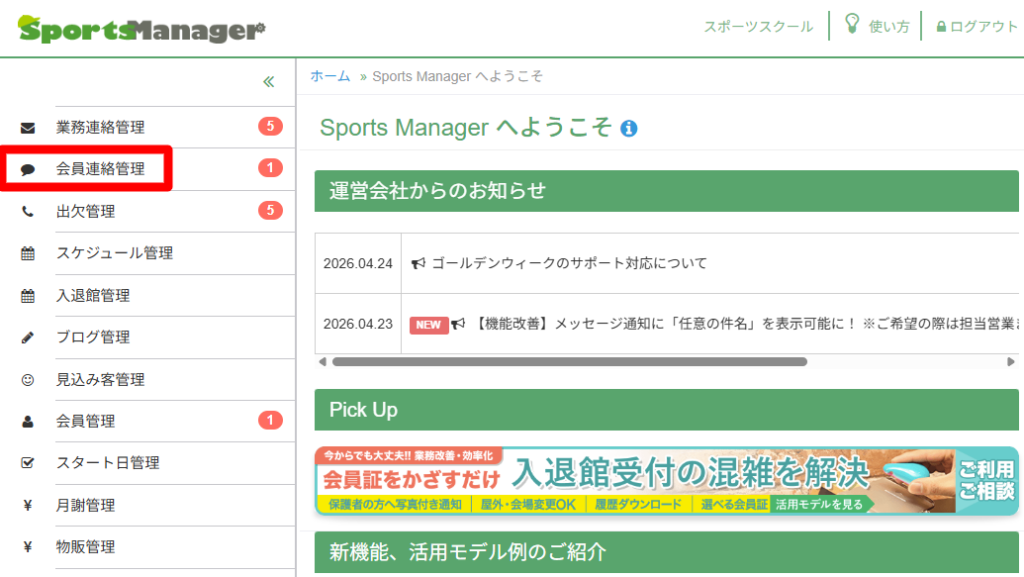
「会員連絡管理」を押してください。
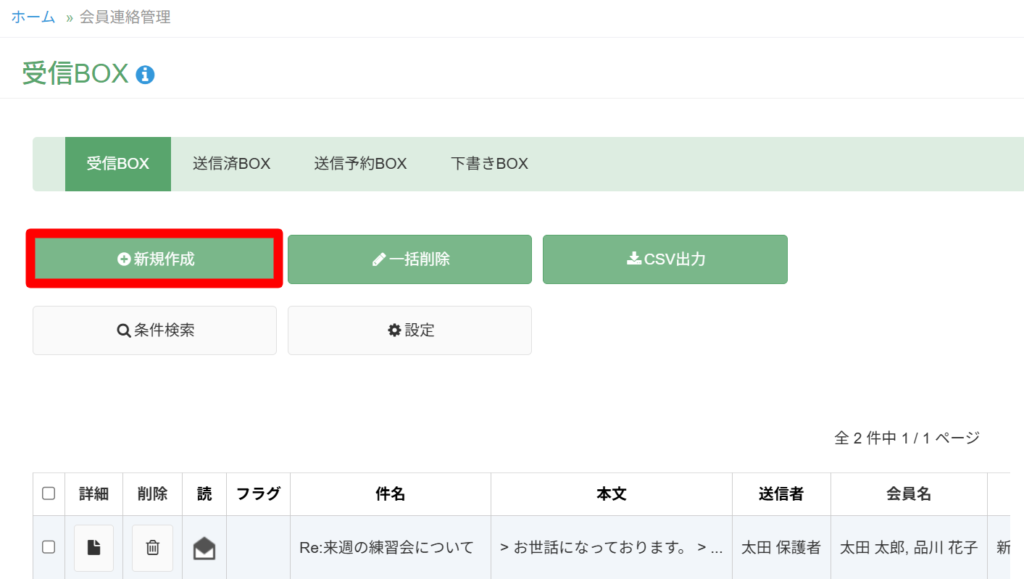
「新規作成」を押してください。
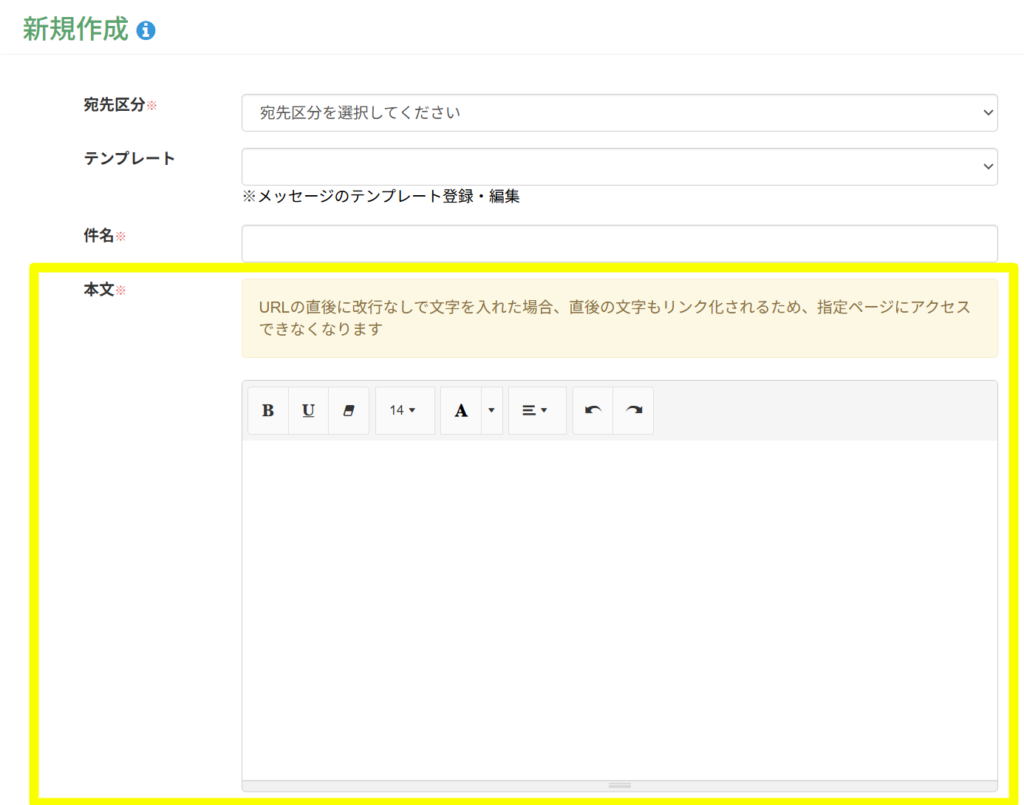
本文部分からテキスト装飾を付けることができます。
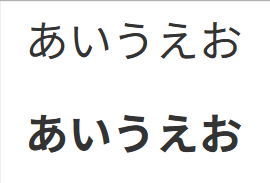
太字(CTRL+B)

選択した文字を太字にできます。
【例】
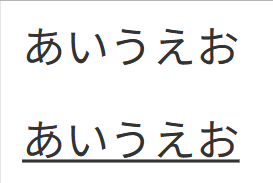
下線(CTRL+U)

選択した文字に下線を引けます。
【例】
クリア(CTRL+\)

行ったテキスト装飾をリセットできます。
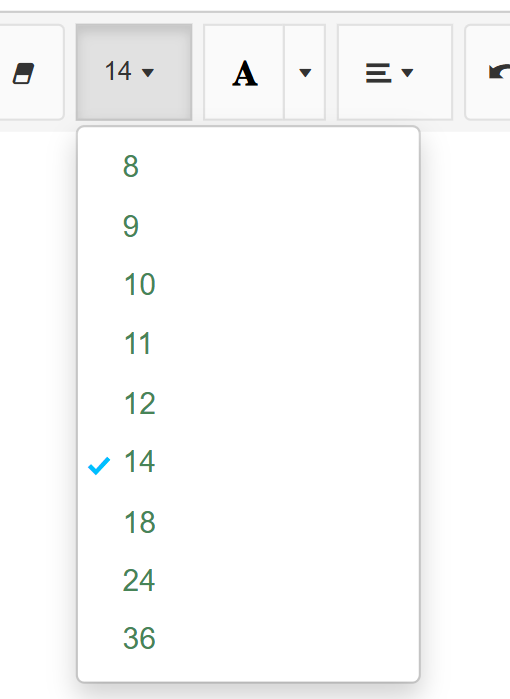
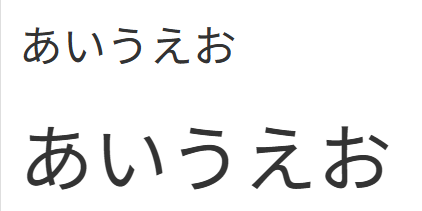
大きさ

選択した文字の大きさを変えられます。
【例】
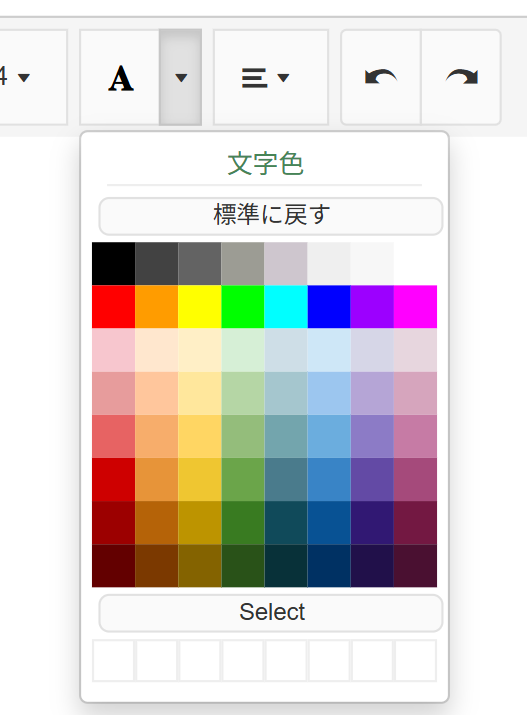
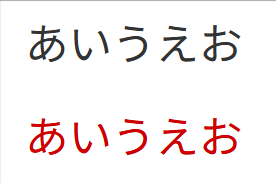
文字色

選択した文字を、64色の中から好きな文字色に変更できます。
【例】
段落

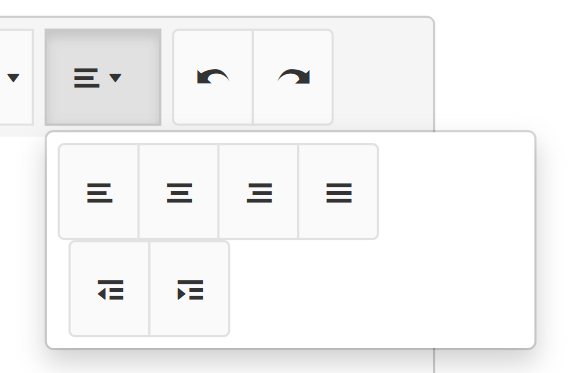
段落の配置について、以下の操作が可能です。
左寄せ(CTRL+SHIFT+L)
中央寄せ(CTRL+SHIFT+E)
右寄せ(CTRL+SHIFT+R)
均等割付(CTRL+SHIFT+J)
字上げ(CTRL+[)
字下げ(CTRL+])
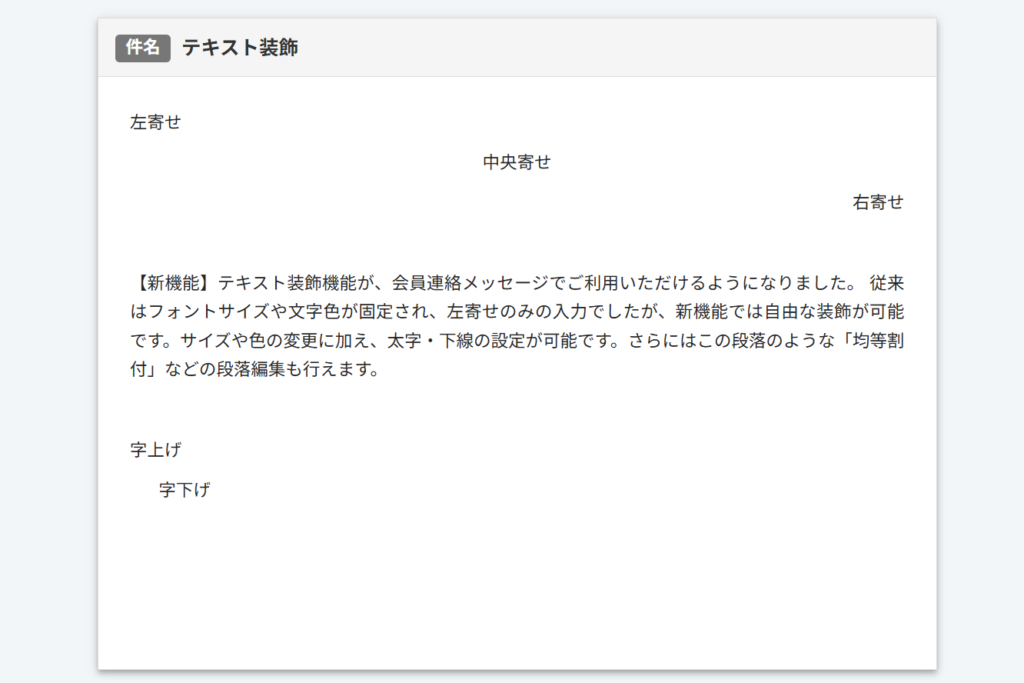
【例】

元に戻す(CTRL+Z) やり直す(CTRL+Y)

元に戻すことと、やり直すことが可能です。
まとめ(作成例のご紹介)
テキスト装飾機能を使って作成したメールをご紹介いたします。
会員様のメールアドレスにURLが届き、開くと下記のメール内容が表示されます。
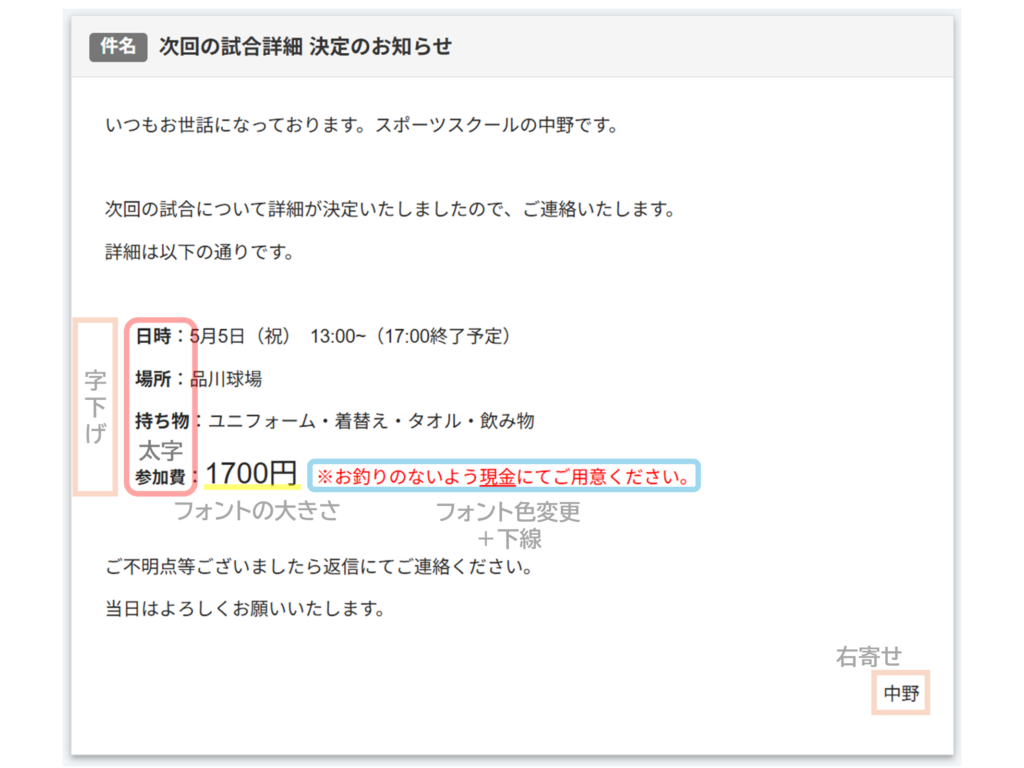
以前より強調したい部分が伝わりやすく、読みやすくなりました。
会員様にご連絡する際は、ぜひテキスト装飾機能をご活用ください。