ブログを作成しようとした際に、「あれ、写真が選べない?」と思ったことのある方はいないでしょうか?
ブログで写真を活用するためにある作業が必要なのです。
今回はそのある作業について説明していきます。
基本的なブログの作成方法は下記の記事をご確認ください。

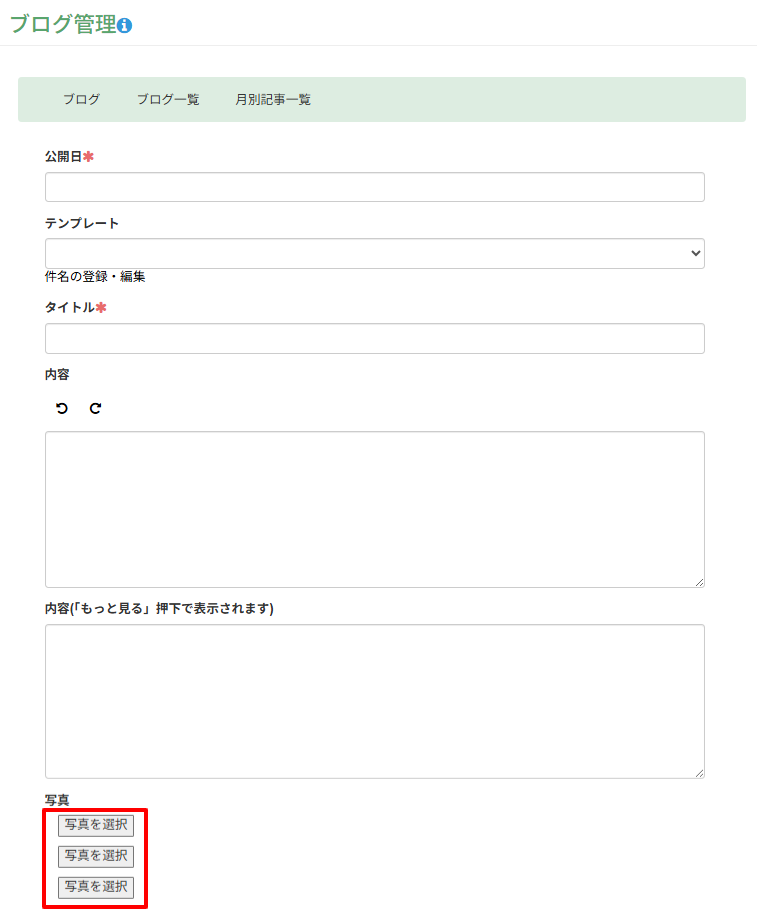
「写真を選択」を選択して写真が表示されないのは、事前に写真をアップロードする作業をしていないことが原因です。
写真のアップロード方法
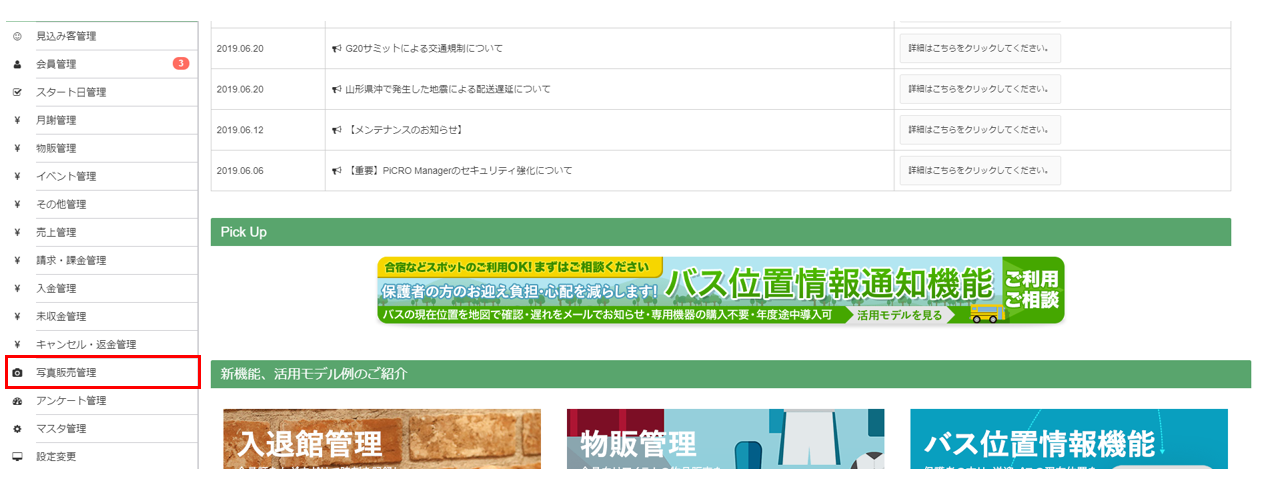
左メニューの「写真販売管理」を選択してください。
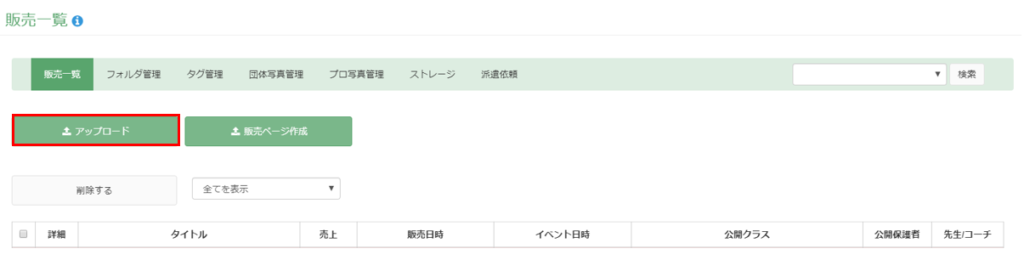
「アップロード」を選択してください。
スマートフォンやPCの中に保存されている画像データをPiCRO Managerにアップロードすることが可能です。
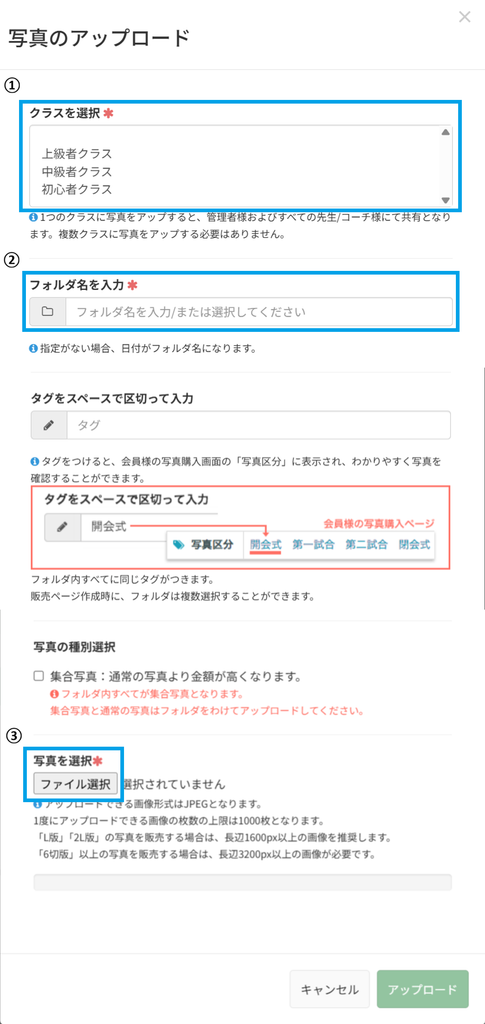
①クラスを選択してください。
どのクラスを選択しても問題ございません。(Aクラスを選択してアップロードして、Bクラスへ公開するブログに載せることは可能です。)
フォルダごとにクラス別で管理したい場合は、そのクラスを選択してください。
②フォルダ名を入力してください。
③ファイル(写真)を選択してください。
・アップロードできる画像形式はJPEGとなります。
・1度にアップロードできる画像の枚数の上限は1000枚となります。
・「L版」「2L版」の写真を販売する場合は、長辺1600px以上の画像を推奨します。
・「6切版」以上の写真を販売する場合は、長辺3200px以上の画像が必要になります。
ブログに掲載したい画像データを選択して「アップロード」を選択すると、写真のアップロードが完了します。
※画像データは複数選択してアップロードすることが可能です。
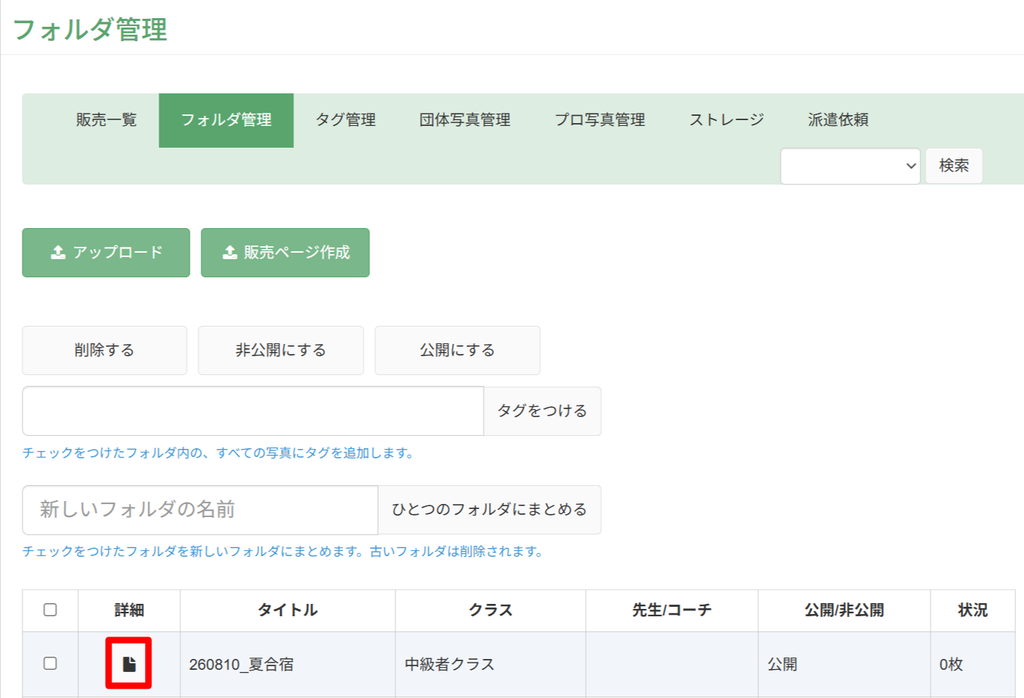
フォルダ管理から、アップロードしたフォルダが閲覧できます。
また、「詳細」ボタンから写真を確認できます。
アップロードした時に選択したクラス名と担任の先生/コーチが表示されます。
アップロード後
ブログ管理の「新規作成」を押してください。

「写真を選択」を押すと、アップロード済のファイルが表示されます。
フォルダを選択してください。

フォルダ内の写真が表示されます。こちらから、〇を選択することでブログに写真を載せることができます。
まとめ
今回はブログ作成の写真添付について解説させていただきました。
アップロードの詳細についてはこちらの記事もご参照の上、ぜひブログ機能をご活用ください。