

先生/コーチアカウントのログインID/パスワードを忘れた場合の対処法について解説いたします。
ログインIDを忘れてしまった場合(ログインIDの確認方法)
先生/コーチのログインIDは、「マスタ管理」メニューで確認することができます。
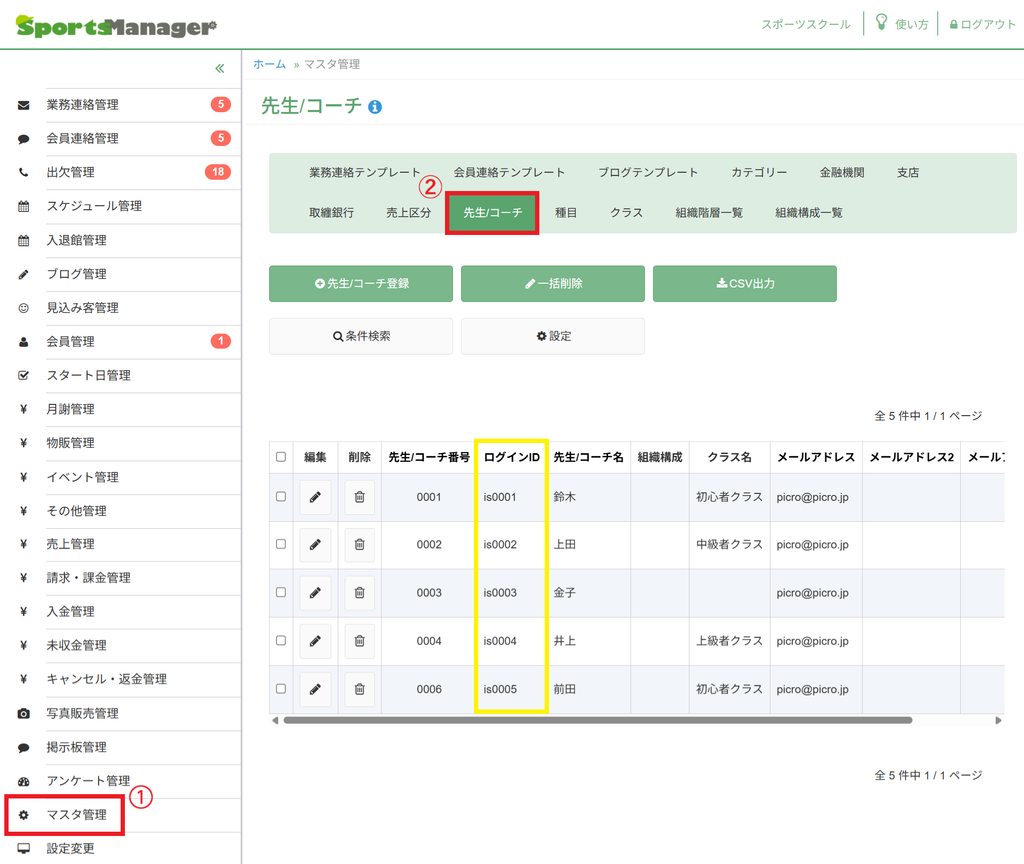
「マスタ管理」の権限を付与されているアカウントでSportsManagerにログインしてください。
①マスタ管理を選択
②「先生/コーチ」を選択
各先生/コーチのログインIDが表示されます。
※マスタ管理は、管理者アカウントでは必ず表示されるメニューですが、先生/コーチアカウントでは権限の付与の有無により表示されない場合がございます。表示されない場合は管理者アカウントでご確認いただくようお願いいたします。
パスワードを忘れてしまった場合(パスワードの変更方法)
パスワードは第三者が確認することはできません。そのため、パスワードをお忘れの場合は、再設定をお願いいたします。
管理者アカウントからパスワードを変更する場合(こちらの方法では確実に変更が行えます。)
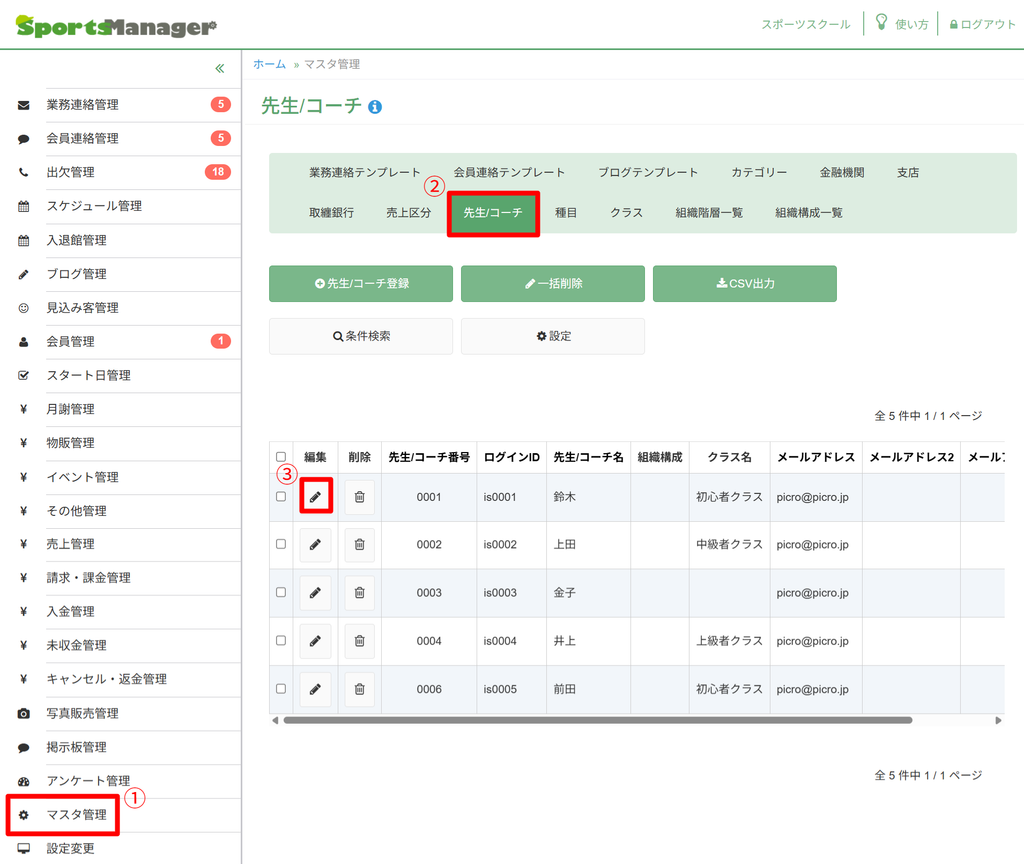
管理者アカウントでSportsManagerにログインしてください。
①マスタ管理を選択
②「先生/コーチ」を選択
③ パスワードを変更したい先生/コーチアカウントの鉛筆マーク(編集ボタン)を選択
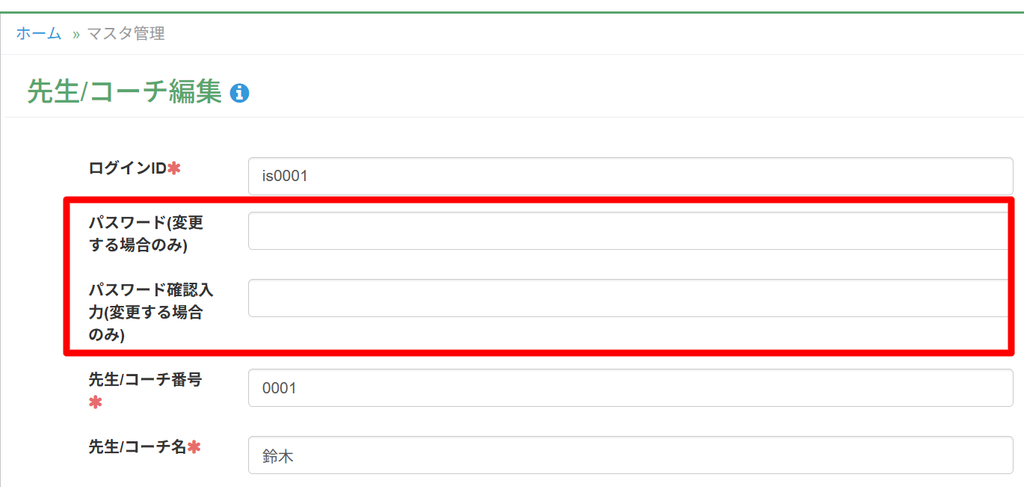
「パスワード(変更する場合のみ)」および「パスワード確認入力(変更する場合のみ)」に新しいパスワードを入力してください。
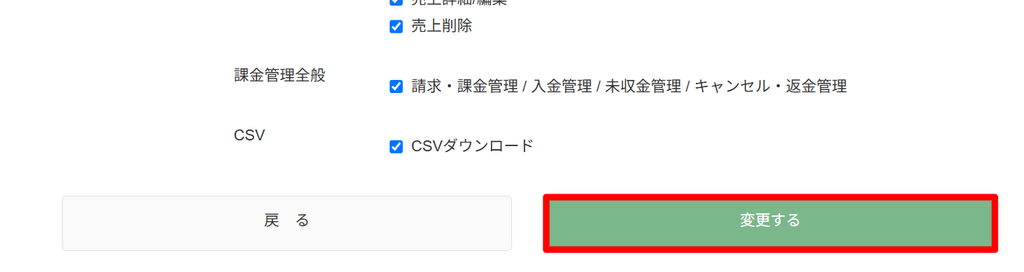
ページ最下部の「変更する」を選択してください。
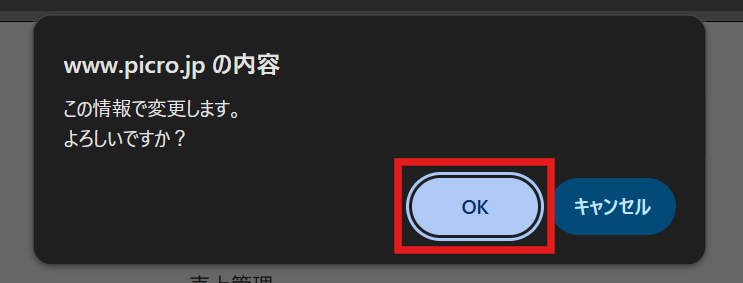
ページ上部にでてきたポップアップで「OK」を選択
ブラウザから変更する場合(※管理者アカウントと先生/コーチアカウントの登録メールアドレスが同一の場合はご利用いただけません。)

ブラウザでPiCRO Managerログインページを開き、「パスワードを忘れた方はこちら」を選択します。
※ログインページのURLは各団体によって異なります。
※PiCRO Managerアプリからはパスワードの変更はできません。

先生/コーチアカウントで登録しているEメールアドレスを入力し、「送信」を選択します。
※先生/コーチアカウントで登録しているEメールアドレスをお忘れの場合は、過去にPiCROから届いたメールをご確認いただくか、ログインIDと同じ手順で確認することができます。
※対象の先生/コーチアカウントと、管理者アカウントの登録メールアドレスが同じ場合、先生/コーチアカウントのパスワード変更はできません。恐れ入りますが、その場合はこちらの変更方法をお試しください。

入力したEメールアドレス宛にメールが届きます。
※メールはno-reply@picro.jpから送信されますので、事前にこちらのメールを受信できるようにしてください。 メールが届かなかった場合は受信設定を見直していただき、最初からやり直しをお願いいたします。
メール本文中のURLにアクセスしてください。

パスワードの再設定画面が表示されます。
新しいパスワードを入力して「パスワードを再設定」を選択すると情報が更新されます。
※パスワードは8文字以上での入力が必須です。
まとめ
パスワードやログインIDは忘れてしまうとこのような手順を踏む必要があるので、設定時に必ずメモをするようにしましょう。
忘れてしまった場合は本記事をご活用ください。

